
iPhoneのナイトシフト(Night Shift)とは?ブルーライトカットの設定方法

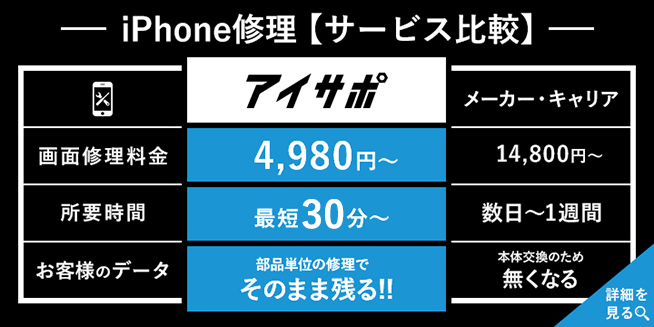
iPhone修理サービス比較

夜にiPhoneを見ていて、「画面の青白い光がまぶしい」「ブルーライトをカットする設定はないの?」と感じたことはありませんか。また、夕方になると画面が黄色やオレンジ色に変わり、故障ではないかと心配になる方もいるでしょう。

iPhoneには、画面の色を暖色系に切り替える「ナイトシフト(Night Shift)」という標準機能があります。アプリを追加しなくても、「設定」から時間や色温度を調整でき、コントロールセンターからすぐにオン・オフすることも可能です。

ただし、ナイトシフトはブルーライトを完全に遮断する機能ではなく、眼精疲労の予防や睡眠の改善を保証するものでもありません。夜間の画面を自分にとって見やすい色へ調整する機能として、画面の明るさやiPhoneの使用時間と組み合わせて利用することが大切です。

この記事では、iPhoneの「ナイトシフト(Night Shift)」の設定方法や時間指定、常時オンに近づける方法、ブルーライトを抑える設定、利用時の注意点をわかりやすく解説します。

<この記事でわかること>

  • iPhoneのナイトシフト(Night Shift)とはどのような機能か
  • ナイトシフトをすぐにオン・オフする方法
  • 日の入・日の出や好きな時間に合わせる設定方法
  • ナイトシフトを常時オンに近い状態で使う方法
  • iPhoneのブルーライトをできるだけ抑える設定
  • ナイトシフトの効果と知っておきたい注意点
  • ナイトシフト、True Tone、ダークモードの違い
  • ナイトシフトが設定できない・効かない場合の対処法

ナイトシフト(Night Shift)が設定できない場合の対処法も紹介するので、ぜひ参考にしてください。

iPhoneのナイトシフト(Night Shift)とは?

ナイトシフトとは、iPhoneのディスプレイを通常より暖色系の色域へ切り替える機能です。オンにすると青白い色味が抑えられ、画面全体が黄色またはオレンジ色に近い見た目になります。

iPhoneの時計と位置情報を利用して、日の入から日の出まで自動的に切り替えることもできます。自分で開始時刻と終了時刻を決める「カスタムスケジュール」にも対応しています。

確認項目 ナイトシフトの仕様
主な機能 画面の色を暖色系へ切り替える
ブルーライト 通常表示より青色成分を抑えられるが、完全には遮断しない
利用料金 無料。追加アプリも不要
設定方法 設定アプリまたはコントロールセンター
時間指定 日の入から日の出まで、または好きな時刻を指定可能
色温度 「冷たく」から「暖かく」まで調整可能
対応機種 iPhone 5s以降

ナイトシフトは画面の表示方法を変える機能であり、写真や動画のデータそのものを加工する機能ではありません。ナイトシフトをオンにした状態で写真を見て黄色っぽく感じても、保存されている写真の色が書き換えられるわけではありません。

なお、暗い場所を撮影するカメラの「ナイトモード」と、画面の色を変える「ナイトシフト(Night Shift)」は別の機能です。

iPhoneでナイトシフト(Night Shift)をオン・オフにする方法

ナイトシフトは、コントロールセンターまたは設定アプリから切り替えられます。今すぐ一時的に使うならコントロールセンター、自動切り替えや色温度を調整するなら設定アプリが便利です。

コントロールセンターからすぐに切り替える

  1. 【1】iPhoneのコントロールセンターを開く
  2. 【2】明るさ調節のスライダを長押しする
  3. 【3】画面下部に表示される「Night Shift」をタップする

Face ID搭載iPhoneでは画面右上から下へスワイプし、ホームボタン搭載iPhoneでは画面下端から上へスワイプすると、コントロールセンターを開けます。

Night Shiftのボタンをもう一度タップすればオフにできます。夜だけ手軽に使いたい場合や、写真の色を確認するときだけ一時的に解除したい場合におすすめです。

設定アプリから「明日まで」オンにする

  1. 【1】「設定」を開く
  2. 【2】「画面表示と明るさ」をタップする
  3. 【3】「Night Shift」をタップする
  4. 【4】「手動で明日まで有効にする」をオンにする

「手動で明日まで有効にする」は、ナイトシフトを一時的に利用するための設定です。翌日になると自動的に解除されるため、毎日利用したい場合は時間指定を設定しましょう。

ナイトシフト(Night Shift)を時間指定で自動的にオンにする方法

ナイトシフトを毎晩使う場合は、「時間指定」をオンにしておくと便利です。日の入と日の出に合わせる方法と、開始・終了時刻を自分で決める方法があります。

日の入から日の出まで自動で切り替える

  1. 【1】「設定」を開く
  2. 【2】「画面表示と明るさ」をタップする
  3. 【3】「Night Shift」をタップする
  4. 【4】「時間指定」をオンにする
  5. 【5】表示されている時間帯をタップする
  6. 【6】「日の入から日の出まで」を選択する

この設定では、iPhoneの時計と位置情報を使って現在地の日の入・日の出時刻を推定し、自動的にナイトシフトを切り替えます。季節によって日の入時刻が変わっても、設定をやり直す必要がありません。

「日の入から日の出まで」が表示されない場合は、位置情報に関する設定を確認してください。

  1. 【1】「設定」を開く
  2. 【2】「プライバシーとセキュリティ」をタップする
  3. 【3】「位置情報サービス」をオンにする
  4. 【4】画面下部の「システムサービス」をタップする
  5. 【5】「時間帯の設定」をオンにする

好きな開始時刻と終了時刻を設定する

  1. 【1】「設定」を開く
  2. 【2】「画面表示と明るさ」をタップする
  3. 【3】「Night Shift」をタップする
  4. 【4】「時間指定」をオンにする
  5. 【5】時間帯の表示をタップする
  6. 【6】「カスタムスケジュール」を選択する
  7. 【7】オンにする時刻とオフにする時刻を設定する

例えば、就寝前の22時から起床後の7時まで使う場合は、オンにする時刻を「22:00」、オフにする時刻を「7:00」に設定します。

生活リズムが一定の方や、日の入より遅い時間から画面の色を変えたい方には、カスタムスケジュールが向いています。

ナイトシフトを常時オンに近い状態で使う

iPhoneには、ナイトシフトを完全な常時オンにする専用項目はありません。ただし、カスタムスケジュールの開始時刻と終了時刻を1分だけずらすことで、1日23時間59分オンにできます。

例えば、次のように設定します。

  • オンにする時刻:4:00
  • オフにする時刻:3:59

この場合、3時59分から4時までの1分間を除き、ナイトシフトがオンになります。切り替わる時間は、普段iPhoneを使わない時間帯に設定すると気になりにくいでしょう。

開始時刻と終了時刻を同じ時刻にすると、意図した動作にならない場合があります。また、iOSのバージョンによって動作が変わる可能性があるため、設定後に実際の切り替わりを確認してください。

iPhoneでブルーライトをできるだけ抑える設定

iPhoneでブルーライトを抑えたい場合は、ナイトシフトだけでなく、画面の明るさや利用時間も見直すことが大切です。それぞれ役割が異なるため、利用環境に合わせて組み合わせましょう。

方法 変わるもの 特徴
ナイトシフト 画面の色温度 画面を暖色系にして青色成分を抑える
画面の明るさ調整 光の強さ 暗い場所でのまぶしさを抑えやすい
ダークモード 対応画面の配色 白い背景を黒や濃い色へ変更する
ホワイトポイントを下げる 明るい色の強さ 明るさを最低にしてもまぶしい場合に使える
ブルーライトカットフィルム 画面を通過する光 製品によって性能や色の見え方が異なる
利用時間を減らす 画面を見る時間 長時間の近距離作業やまばたきの減少を防ぎやすい

ナイトシフトの色温度を「暖かく」へ調整する

  1. 【1】「設定」を開く
  2. 【2】「画面表示と明るさ」をタップする
  3. 【3】「Night Shift」をタップする
  4. 【4】「色温度」のスライダを「暖かく」の方向へ動かす

「暖かく」の方向へ動かすほど、画面の青白さが弱くなり、黄色やオレンジ色が強くなります。最も暖かい設定が見づらい場合は、無理に最大にせず、文字や画像を見やすい位置まで戻してください。

周囲に合わせて画面の明るさを下げる

ナイトシフトをオンにしても、画面の明るさ自体が高ければ、暗い部屋ではまぶしく感じることがあります。コントロールセンターの明るさスライダを使い、周囲の明るさに合わせて調整しましょう。

ただし、極端に暗くすると文字が読みにくくなり、かえって画面を近づけてしまうことがあります。暗ければ暗いほどよいわけではありません。

ダークモードを併用する

ダークモードは、iPhoneのメニューや対応アプリの背景を黒や濃い色へ変更する機能です。ナイトシフトとは役割が異なりますが、暗い場所で白い背景がまぶしく感じる場合に役立ちます。

  1. 【1】「設定」を開く
  2. 【2】「画面表示と明るさ」をタップする
  3. 【3】「ダーク」を選択する

ナイトシフトとダークモードは同時に利用できます。ただし、Webサイトやアプリによってはダークモードに対応しておらず、白い背景のまま表示されることがあります。

「ホワイトポイントを下げる」で明るい色を抑える

画面の明るさを最低にしてもまぶしい場合は、「ホワイトポイントを下げる」を利用できます。これはブルーライト専用の機能ではなく、白などの明るい色の強さを抑えるアクセシビリティ機能です。

  1. 【1】「設定」を開く
  2. 【2】「アクセシビリティ」をタップする
  3. 【3】「画面表示とテキストサイズ」をタップする
  4. 【4】「ホワイトポイントを下げる」をオンにする
  5. 【5】スライダで強さを調整する

数値を高くしすぎると、日中や屋外で画面が見えにくくなることがあります。必要な時間帯だけ利用するのがおすすめです。

ブルーライトカットフィルムを使用する

iPhone用の保護フィルムには、特定の波長の光を抑えると表示された製品もあります。ただし、カット率の測定方法や対象となる波長は製品によって異なります。

フィルムによっては画面が黄色っぽく見える、明るさや透明感が変わる、屋外で見づらくなるといった場合もあります。購入するときは、ブルーライトカット率だけでなく、透明度、反射防止性能、対応機種も確認してください。

ナイトシフトとブルーライトカットフィルムを同時に使うこともできますが、色味が大きく変わる場合はナイトシフトの色温度を調整しましょう。

ナイトシフトにはどのような効果がある?

Night Shiftをオンにすると、通常表示より画面の青白さが抑えられ、暖色系の見た目になります。夜間の青白い画面が強く感じる方にとって、見やすく感じられる可能性があります。

一方で、ナイトシフトを「目の病気を予防する機能」や「必ず眠りやすくなる機能」と考えるのは適切ではありません。

ナイトシフトでできること ナイトシフトだけでは保証できないこと
画面を暖色系へ切り替える ブルーライトを100%遮断する
通常表示より青色成分を抑える 眼精疲労を必ず防ぐ
夜間の画面を見やすく調整する 視力低下や目の病気を予防する
時間に合わせて自動で切り替える 睡眠の質を必ず改善する

ブルーライトを完全にカットする機能ではない

ナイトシフトは画面の色温度を変えて青色成分を抑える機能ですが、ブルーライトを完全にゼロにするものではありません。「暖かく」を最大にしても、画面から光が出なくなるわけではない点に注意してください。

眼精疲労を必ず防げるわけではない

スマートフォンを見続けたときの目の疲れには、長時間の近距離作業、まばたきの減少、画面の明るさ、文字の小ささ、姿勢など、さまざまな要因が関係します。

デジタル端末の通常使用で発せられるブルーライトが、直接目の病気を引き起こすという十分な科学的根拠は確認されていません。ナイトシフトは治療や予防を目的とした医療機能ではないため、目の痛みやかすみなどが続く場合は、iPhoneの設定だけで済ませず眼科へ相談しましょう。

睡眠の改善を保証する機能ではない

夜間の光が体内時計に影響する可能性は指摘されていますが、ナイトシフトをオンにすれば必ず寝つきや睡眠の質が改善するとは限りません。

167人の若年成人を対象にした研究では、就寝前にナイトシフトをオンにしてiPhoneを使ったグループと、ナイトシフトを使わなかったグループの間で、全体として睡眠結果に有意な差は確認されませんでした。

睡眠が気になる場合は、ナイトシフトだけに頼らず、就寝前にiPhoneを見る時間を減らす、通知をオフにする、画面の明るさを下げるといった対策も組み合わせましょう。

ナイトシフト(Night Shift)・True Tone・ダークモードの違い

ナイトシフト、True Tone、ダークモードは、いずれも「画面表示と明るさ」から設定できますが、調整する内容は異なります。

機能 主な役割 画面の変化 おすすめの場面
ナイトシフト 画面を暖色系にする 黄色・オレンジ色が強くなる 夜間の青白い画面を抑えたいとき
True Tone 周囲の光に合わせて色と輝度を調整する 環境によって白色の見え方が変わる 周囲に自然になじむ表示にしたいとき
ダークモード 対応画面を暗い配色にする 白い背景が黒や濃い色になる 暗い場所で白い背景がまぶしいとき
明るさの自動調節 周囲に合わせて明るさを変える 画面全体が明るく、または暗くなる 環境に合わせて明るさを自動調整したいとき

ナイトシフトとTrue Toneは同時にオンにできます。ただし、両方が有効だと画面が想像以上に黄色く見える場合があります。色味が気になるときは、どちらか一方をオフにして違いを確認してください。

写真の編集、商品の色確認、デザイン制作など、正確な色が必要な作業をするときは、ナイトシフトとTrue Toneを一時的にオフにするのがおすすめです。

ナイトシフト(Night Shift)が設定できない・効かない場合の対処法

ナイトシフトが見つからない、自動で切り替わらない、オンにしても変化がわからない場合は、次の項目を順番に確認しましょう。

症状 主な原因 確認すること
Night Shiftが見つからない 非対応機種、iOSの一時的な不具合 対応機種、再起動、iOSアップデート
日の入から日の出までを選べない 位置情報がオフ 位置情報サービスと時間帯の設定
指定時刻に切り替わらない 時刻設定やスケジュールの誤り 日付と時刻、開始・終了時刻
Night Shiftがオフになる 一部のアクセシビリティ設定 色の反転、グレースケール、コントラスト設定
オンにしても変化が少ない 色温度が「冷たく」寄り 色温度を「暖かく」へ動かす
オフにしても画面が黄色い True Tone、カラーフィルタ、画面不具合 ほかの表示設定とディスプレイの状態

位置情報と「時間帯の設定」を確認する

「日の入から日の出まで」を使うには、位置情報サービスとシステムサービス内の「時間帯の設定」が必要です。

  1. 【1】「設定」を開く
  2. 【2】「プライバシーとセキュリティ」をタップする
  3. 【3】「位置情報サービス」をオンにする
  4. 【4】「システムサービス」をタップする
  5. 【5】「時間帯の設定」をオンにする

位置情報を利用したくない場合は、「日の入から日の出まで」ではなく、カスタムスケジュールで開始時刻と終了時刻を指定してください。

日付と時刻を確認する

時刻や時間帯が正しく設定されていないと、ナイトシフトが予定どおり切り替わらないことがあります。

  1. 【1】「設定」を開く
  2. 【2】「一般」をタップする
  3. 【3】「日付と時刻」をタップする
  4. 【4】「自動設定」がオンになっているか確認する

カスタムスケジュールを使っている場合は、オンにする時刻とオフにする時刻が逆になっていないかも確認しましょう。

アクセシビリティの表示設定を確認する

「色を反転」「グレイスケール」「コントラストを上げる」など、ディスプレイ関連の一部のアクセシビリティ設定を利用すると、ナイトシフトがオフになる場合があります。

  1. 【1】「設定」を開く
  2. 【2】「アクセシビリティ」をタップする
  3. 【3】「画面表示とテキストサイズ」をタップする
  4. 【4】色の反転、カラーフィルタ、コントラストなどの設定を確認する

アクセシビリティ機能が必要な方は、無理にオフにせず、ナイトシフトよりも普段の見やすさを優先してください。

色温度を「暖かく」へ動かす

ナイトシフトがオンでも、色温度が「冷たく」に近いと変化がほとんどわからないことがあります。「設定」>「画面表示と明るさ」>「Night Shift」を開き、色温度を「暖かく」の方向へ動かして確認してください。

iPhoneを再起動する

設定に問題がない場合は、iOSの一時的な不具合が考えられます。iPhoneの電源を一度切り、再度起動してからナイトシフトを設定し直しましょう。

iOSをアップデートする

  1. 【1】「設定」を開く
  2. 【2】「一般」をタップする
  3. 【3】「ソフトウェアアップデート」をタップする
  4. 【4】利用できるアップデートがある場合は内容を確認して実行する

アップデート前には、念のためiCloudまたはパソコンへバックアップを取っておくと安心です。

ナイトシフト(Night Shift)をオフにしても画面が黄色い場合

ナイトシフトをオフにしても画面が黄色っぽい場合は、True Toneやカラーフィルタが影響している可能性があります。

まずは、次の設定を確認してください。

  • 「設定」>「画面表示と明るさ」>「True Tone」
  • 「設定」>「アクセシビリティ」>「画面表示とテキストサイズ」>「カラーフィルタ」
  • 「設定」>「アクセシビリティ」>「画面表示とテキストサイズ」>「色を反転」
  • 「設定」>「アクセシビリティ」>「ズーム」>「ズームフィルタ」

画面が黄色いのではなく暗く感じる場合は、iPhoneの画面が暗くなる原因と直し方もあわせて確認してください。

すべての表示設定を見直しても改善しない場合や、次の症状がある場合は、ディスプレイの不具合も考えられます。

  • 画面の一部だけ黄色や青色に変色している
  • 色むらや黒いにじみがある
  • 画面に縦線・横線が入る
  • 画面がちらつく
  • 落下や水濡れのあとから色がおかしくなった
  • タッチ操作も正常に反応しない

設定による色の変化は、通常は画面全体へ均一に現れます。一部分だけ変色している場合や、線・ちらつき・タッチ不良を伴う場合は、無理に使い続けず修理店へ相談しましょう。

iPhone使用時の目の負担を抑えるポイント

目の負担が気になる場合は、ナイトシフトだけでなく、iPhoneの使い方そのものを見直すことも大切です。

画面を見続けず定期的に遠くを見る

長時間の近距離作業では、ピントを合わせ続けることで目が疲れやすくなります。20分ごとを目安に画面から目を離し、20秒ほど遠くを見るなど、こまめに休憩を取りましょう。

意識してまばたきをする

画面に集中すると、まばたきの回数が減りやすくなります。目の乾燥や違和感があるときは、意識してまばたきをし、連続使用を中断してください。

文字を読みやすい大きさにする

文字が小さいと、無意識にiPhoneを顔へ近づける原因になります。「設定」>「画面表示と明るさ」>「テキストサイズを変更」から、無理なく読める大きさへ調整しましょう。

暗い部屋で明るい画面を見続けない

周囲が真っ暗な状態で明るい画面を見ると、画面を強くまぶしく感じることがあります。部屋を適度に明るくし、画面の明るさも周囲に合わせて調整してください。

就寝前は使用時間そのものを減らす

睡眠への影響が気になる場合は、ナイトシフトをオンにしたまま長時間使うより、就寝前にiPhoneを置く時間を決めるほうが確実です。通知をオフにする、充電場所をベッドから離すなど、使い続けにくい環境を作る方法もあります。

iPhoneのナイトシフトに関するよくある質問

iPhoneのナイトシフトやブルーライトカットについて、よくある疑問に回答します。

Q. ナイトシフトでブルーライトを100%カットできますか?

完全にはカットできません。ナイトシフトは画面を暖色系へ切り替え、通常表示より青色成分を抑える機能です。色温度を「暖かく」へ近づけるほど青白さは弱くなりますが、画面から出る光がなくなるわけではありません。

Q. ナイトシフトをオンにすると必ず眠りやすくなりますか?

必ず眠りやすくなるとは限りません。ナイトシフトは夜間の画面を暖色系にする機能で、睡眠改善を保証するものではありません。睡眠が気になる場合は、画面の明るさや就寝前の使用時間も見直しましょう。

Q. ナイトシフトを完全な常時オンにできますか?

専用の常時オン設定はありません。カスタムスケジュールの開始時刻と終了時刻を1分ずらせば、1日23時間59分オンにできます。切り替わる1分間は、普段使用しない時間帯に設定するとよいでしょう。

Q. ナイトシフトをオンにするとバッテリーの減りは早くなりますか?

ナイトシフトは省電力を目的とした機能ではありませんが、画面の色温度を変えただけでバッテリーが急激に減るとは考えにくいでしょう。バッテリー消費には、画面の明るさ、点灯時間、動画やゲームなどの利用状況のほうが大きく影響します。

Q. ナイトシフト中に撮ったスクリーンショットも黄色くなりますか?

通常、Night Shiftの暖色補正はスクリーンショットの画像データには記録されません。ただし、ナイトシフトがオンの同じiPhoneでスクリーンショットを見ると、画面表示に補正がかかるため黄色っぽく見えます。ナイトシフトをオフにするか、別の端末で確認すると元の色で表示されます。

Q. ナイトシフトをオンにすると写真の色も変わりますか?

表示中の写真は暖色系に見えますが、保存されている写真データの色は変更されません。撮影や編集で正確な色を確認したい場合は、ナイトシフトとTrue Toneを一時的にオフにしてください。

Q. ナイトシフト(Night Shift)とTrue Toneは同時に使えますか?

対応機種では同時に利用できます。ただし、両方をオンにすると画面の黄色みが強く感じられる場合があります。見づらい場合はナイトシフトの色温度を戻すか、True Toneを一時的にオフにしましょう。

Q. ナイトシフトとカメラのナイトモードは同じ機能ですか?

別の機能です。ナイトシフトはディスプレイを暖色系にする機能、カメラのナイトモードは暗い場所で明るく撮影するための機能です。ナイトシフトをオンにしても、カメラのナイトモードが自動的にオンになることはありません。

Q. ナイトシフトはどのiPhoneで使えますか?

ナイトシフトはiPhone 5s以降で利用できます。現在一般的に使用されているiPhoneの多くが対応しています。項目が見つからない場合は、「設定」>「画面表示と明るさ」を確認し、iPhoneの再起動やiOSアップデートも試してください。

まとめ|iPhoneのナイトシフトで夜間の画面を見やすく調整しよう

iPhoneのナイトシフトは、画面を暖色系に切り替え、通常表示より青色成分を抑えられる標準機能です。コントロールセンターからすぐに切り替えられるほか、日の入から日の出までの自動設定や、好きな開始・終了時刻も指定できます。

iPhoneでブルーライトを抑えたい場合は、「設定」>「画面表示と明るさ」>「Night Shift」を開き、色温度を「暖かく」の方向へ調整しましょう。画面の明るさ、ダークモード、ホワイトポイント、利用時間も合わせて見直すと、夜間の画面をより見やすくできます。

ただし、ナイトシフトはブルーライトを完全にカットしたり、眼精疲労や睡眠の改善を保証したりする機能ではありません。正確な色を確認するときは一時的にオフにし、目の症状が続く場合は医療機関へ相談してください。

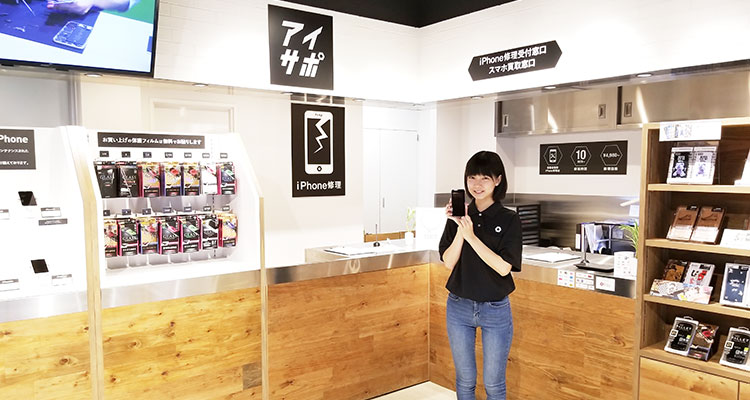
ナイトシフトやTrue Toneなどをオフにしても、画面の一部だけ変色する、線が入る、ちらつく、タッチ操作にも異常がある場合は、ディスプレイが故障している可能性があります。アイサポでは、iPhoneの画面表示不良や画面割れの点検・修理に対応しています。設定を見直しても改善しないときは、iPhone修理のアイサポへお気軽にご相談ください。

iPhone修理なら【アイサポ】についてはコチラ>

液晶画面表示不良の交換修理について

その他にも以下の症状に当てはまるものがあればお問合せください。

・タッチ操作が出来なくなった
・タッチした後の動きがおかしい
・液晶にドット抜けがある
・液晶不良を放置したら電源が入らなくなった
・画面は点くがバックライトが点かない
・画面の表示がおかしい
・液晶から液体が漏れている

iPhone修理店舗一覧

iPhone修理店舗一覧