
iPhoneで見ている動画、写真、ライブ配信、スポーツ中継、映画、オンラインイベントなどを、テレビの大画面で見たいと思ったことはありませんか。iPhoneの画面をテレビに映す方法には、AirPlayを使った無線ミラーリング、Apple TVを使う方法、AirPlay対応テレビに直接映す方法、HDMIケーブルを使った有線接続などがあります。
特に最近は、配信限定の番組やライブ配信、見逃し配信、動画配信サービスをiPhoneで視聴する機会が増えています。しかし、iPhoneの画面だけでは家族や友人と一緒に見づらく、長時間の視聴では目や手が疲れてしまうこともあります。そのようなときに便利なのが、iPhoneのミラーリング機能です。
ただし、iPhoneをテレビに映す方法はひとつではありません。テレビがAirPlayに対応しているか、Apple TVを持っているか、Wi-Fi環境が安定しているか、iPhoneがLightning端子かUSB-C端子かによって、選ぶべき接続方法は変わります。また、動画配信サービスによっては、著作権保護やアプリ側の仕様により、ミラーリングでは映像が出ない、音だけ出る、外部出力できない場合もあります。
最初に確認|iPhoneをテレビに映す方法は主に3つあります
- テレビがAirPlay対応なら、iPhoneから無線でテレビに映せる
- AirPlay非対応テレビでも、Apple TVを接続すれば無線ミラーリングできる
- Wi-Fiが不安定な場所では、HDMIケーブルを使った有線接続が安定しやすい
- 動画配信アプリは、画面ミラーリングよりアプリ内のAirPlay再生が向いている場合がある
- 配信サービスによっては、権利保護のためテレビ出力できない場合がある
この記事では、iPhoneをテレビにミラーリングする方法を中心に、AirPlayで無線接続する手順、Apple TVを使う方法、HDMIケーブルで有線接続する方法、配信動画をテレビに映すときの注意点、映らない・音だけ出る・途中で切れるときの対処法まで、2026年時点の情報でわかりやすく解説します。
目次
- iPhoneのミラーリングとは?テレビに何を映せるのか
- iPhoneをテレビに映す方法は主に3種類
- テレビに映す前に確認したいこと
- AirPlayでiPhoneをテレビに無線ミラーリングする方法
- 動画だけテレビに映したい場合はアプリ内のAirPlay再生も便利
- Apple TVを使ってiPhoneをテレビに映す方法
- HDMIケーブルでiPhoneをテレビに有線ミラーリングする方法
- AirPlayとHDMI有線接続はどちらがおすすめ?
- 配信動画をテレビに映すときの注意点
- iPhoneがテレビに映らないときの対処法
- 症状別|iPhoneミラーリングできない原因の見分け方
- iPhoneをテレビに映すときの注意点
- iPhoneをMacにミラーリングする方法はテレビとは目的が違う
- iPhoneミラーリングに関するよくある質問
- まとめ|iPhoneをテレビにミラーリングするなら接続方法を目的で選ぼう
iPhoneのミラーリングとは?テレビに何を映せるのか
iPhoneのミラーリングとは、iPhoneの画面をテレビやモニターなどの外部ディスプレイに映す機能です。iPhoneで表示している写真、動画、Webページ、アプリ画面、資料、ゲーム画面などを、テレビの大きな画面で見ることができます。
たとえば、次のような場面で便利です。
- iPhoneで撮影した写真や動画をテレビで見たい
- 配信限定の番組やライブ配信を家族で見たい
- YouTubeやSNS動画を大画面で楽しみたい
- スポーツ中継やオンラインイベントをテレビに映したい
- 旅行写真や子どもの動画を親戚に見せたい
- 会議や授業でiPhone内の資料をテレビやモニターに映したい
ただし、すべてのアプリや動画が同じようにテレビへ出力できるわけではありません。特に動画配信サービスでは、著作権保護の仕組みにより、ミラーリングや外部出力が制限されることがあります。そのため、「iPhoneの画面は映るのに配信動画だけ映らない」というケースもあります。
iPhoneをテレビに映す方法は主に3種類
iPhoneをテレビに映す方法は、大きく分けると「AirPlay対応テレビに直接映す」「Apple TVを使って映す」「HDMIケーブルで有線接続する」の3種類です。
| 方法 | 必要なもの | 特徴 | 向いている人 |
|---|---|---|---|
| AirPlay対応テレビに映す | iPhone、AirPlay対応テレビ、Wi-Fi | 追加機器なしで無線接続しやすい | 対応テレビを持っている人 |
| Apple TVを使う | iPhone、Apple TV、テレビ、Wi-Fi | AirPlay非対応テレビでも無線接続しやすい | 古いテレビを無線対応にしたい人 |
| HDMIで有線接続する | iPhone、変換アダプタ、HDMIケーブル、テレビ | Wi-Fiに左右されにくく安定しやすい | 確実に映したい人、会議で使う人 |
家庭で手軽に使うなら、まずはAirPlayによる無線接続がおすすめです。一方で、テレビがAirPlayに対応していない場合や、Wi-Fiが不安定な場所で使う場合は、Apple TVやHDMI接続を検討するとよいでしょう。
テレビに映す前に確認したいこと
iPhoneをテレビに映す前に、まずはテレビ側の対応状況と接続環境を確認しましょう。ここを確認せずに進めると、接続先にテレビが表示されない、映像が途切れる、音だけ出るといったトラブルにつながりやすくなります。
テレビがAirPlayに対応しているか確認する
無線でiPhoneをテレビに映したい場合、テレビがAirPlayに対応しているか確認します。AirPlay対応テレビであれば、Apple TVを別途用意しなくても、iPhoneから直接テレビへ画面を映せる場合があります。
テレビの設定画面に「AirPlay」「Apple AirPlay」「AirPlayとHomeKit」などの項目がある場合は、AirPlay対応の可能性があります。メーカーや機種によって表示名が異なるため、テレビの取扱説明書やメーカー公式サイトも確認しましょう。
iPhoneとテレビを同じWi-Fiに接続する
AirPlayでミラーリングする場合、iPhoneとテレビ、またはiPhoneとApple TVを同じWi-Fiネットワークに接続する必要があります。iPhoneだけ別のWi-Fiに接続している、テレビだけ有線LANや別のネットワークに接続している、といった状態では接続先が表示されないことがあります。
テレビ側の入力切替を確認する
HDMIケーブルで有線接続する場合は、テレビ側の入力切替が重要です。HDMI1に接続しているのにテレビ側がHDMI2を表示していると、iPhoneを接続しても画面は映りません。リモコンの「入力切替」「入力」「外部入力」などから、接続したHDMI端子を選びましょう。
AirPlayでiPhoneをテレビに無線ミラーリングする方法
AirPlayは、iPhoneの画面や動画、音声を対応機器にワイヤレスで送るAppleの機能です。AirPlay対応テレビやApple TVがあれば、ケーブルを使わずにiPhoneの画面をテレビへ映せます。
AirPlayで画面全体をテレビに映す手順
- 【1】iPhoneとテレビ、またはApple TVを同じWi-Fiに接続する
- 【2】テレビ側でAirPlay設定がオンになっているか確認する
- 【3】iPhoneの画面右上から下にスワイプしてコントロールセンターを開く
- 【4】「画面ミラーリング」をタップする
- 【5】表示された一覧からテレビまたはApple TVを選ぶ
- 【6】テレビにパスコードが表示された場合は、iPhoneに入力する
接続できると、iPhoneの画面がそのままテレビに表示されます。ホーム画面、写真、Webページ、対応アプリの画面などを大画面で見られます。
ミラーリングを停止する方法
ミラーリングを終了したいときは、iPhoneのコントロールセンターを開き、「画面ミラーリング」から「ミラーリングを停止」を選びます。テレビ側の入力を切り替えたり、テレビの電源を切ったりしても終了できますが、iPhone側で停止しておくと安心です。
動画だけテレビに映したい場合はアプリ内のAirPlay再生も便利
動画配信アプリや写真アプリ、YouTubeなどでは、iPhoneの画面全体をミラーリングしなくても、アプリ内のAirPlayボタンから動画だけをテレビに送れる場合があります。
この方法は、画面全体をテレビに映すというより、再生先をiPhoneからテレビへ切り替えるイメージです。動画視聴が目的なら、画面ミラーリングよりもアプリ内のAirPlay再生のほうが安定しやすい場合があります。
アプリ内のAirPlay再生の基本手順
- 【1】iPhoneとテレビ、またはApple TVを同じWi-Fiに接続する
- 【2】動画アプリや写真アプリを開く
- 【3】再生したい動画を選ぶ
- 【4】AirPlayアイコンまたはキャスト系のアイコンをタップする
- 【5】接続先のテレビまたはApple TVを選ぶ
アプリによってアイコンの表示場所や名称は異なります。再生画面、共有ボタン、右上メニューなどに表示されることが多いため、画面内を確認してみましょう。
Apple TVを使ってiPhoneをテレビに映す方法
テレビ自体がAirPlayに対応していない場合でも、Apple TVをテレビに接続すれば、AirPlayを使ってiPhoneの画面をテレビに映せます。古いテレビやAirPlay非対応テレビでも、HDMI端子があればApple TV経由で使える可能性があります。
Apple TVを使う場合に必要なもの
- iPhone
- Apple TV
- HDMI端子のあるテレビ
- HDMIケーブル
- Wi-Fi環境
Apple TVでミラーリングする手順
- 【1】Apple TVをHDMIケーブルでテレビに接続する
- 【2】テレビの入力をApple TVを接続したHDMIに切り替える
- 【3】Apple TVとiPhoneを同じWi-Fiに接続する
- 【4】iPhoneのコントロールセンターを開く
- 【5】「画面ミラーリング」をタップする
- 【6】Apple TVを選択する
Apple TVを使えば、テレビ本体がAirPlay対応でなくても、iPhoneの写真や動画、画面をテレビに映しやすくなります。複数のApple製品を使っている家庭では、使い勝手のよい方法です。
HDMIケーブルでiPhoneをテレビに有線ミラーリングする方法
Wi-Fiが不安定な場所や、会議・授業・イベントなどで確実に映したい場合は、HDMIケーブルを使った有線接続が向いています。無線接続のように電波状況に左右されにくく、接続が安定しやすいのがメリットです。
ただし、有線接続ではiPhoneの端子に合ったアダプタやケーブルが必要です。Lightning端子のiPhoneとUSB-C端子のiPhoneでは、必要なものが異なります。
Lightning端子のiPhoneをテレビに映す場合
Lightning端子のiPhoneをテレビに映す場合は、Lightning Digital AVアダプタなど、iPhoneに対応したHDMI変換アダプタを使います。
- iPhone
- Lightning Digital AVアダプタなどの対応アダプタ
- HDMIケーブル
- HDMI端子のあるテレビ
- 【1】iPhoneにLightning Digital AVアダプタを接続する
- 【1】アダプタにHDMIケーブルを接続する
- 【1】HDMIケーブルをテレビのHDMI端子に接続する
- 【1】テレビの入力を接続したHDMIに切り替える
- 【1】iPhoneの画面がテレビに表示されるか確認する
Lightning端子のiPhoneでは、アダプタやケーブルの品質によって接続の安定性が変わることがあります。安価な非対応アクセサリでは映らない、途中で切れる、音が出ないといった症状が起きる場合があるため注意しましょう。
USB-C端子のiPhoneをテレビに映す場合
USB-C端子を搭載したiPhoneでは、USB-C対応のHDMIアダプタやUSB-C to HDMIケーブルを使ってテレビやモニターに接続できます。iPhone 15シリーズ以降など、USB-C端子のモデルでは外部ディスプレイへの接続がしやすくなっています。
- USB-C端子のiPhone
- USB-C to HDMIアダプタまたは対応ケーブル
- HDMIケーブル
- HDMI端子のあるテレビ
- 【1】iPhoneにUSB-C to HDMIアダプタまたは対応ケーブルを接続する
- 【2】HDMIケーブルをテレビに接続する
- 【3】テレビの入力を接続したHDMIに切り替える
- 【4】iPhoneの画面がテレビに表示されるか確認する
USB-C対応のiPhoneでも、すべてのUSB-Cケーブルが映像出力に対応しているわけではありません。充電専用ケーブルでは映像が出ないことがあるため、映像出力に対応したアダプタやケーブルを選びましょう。
AirPlayとHDMI有線接続はどちらがおすすめ?
iPhoneをテレビに映す方法で迷った場合は、使う場所と目的で選ぶのがおすすめです。
| 比較項目 | AirPlay | HDMI有線接続 |
|---|---|---|
| 接続方法 | 無線 | 有線 |
| 必要な環境 | Wi-Fi、AirPlay対応テレビまたはApple TV | HDMI端子、対応アダプタ、HDMIケーブル |
| 手軽さ | ケーブル不要で手軽 | 接続機器の準備が必要 |
| 安定性 | Wi-Fi環境に左右される | 比較的安定しやすい |
| おすすめ用途 | 家庭で動画や写真を楽しむ | 会議、授業、Wi-Fiが弱い場所 |
自宅で気軽に動画や写真を楽しむならAirPlayが便利です。一方で、途中で切れたくない場面や、Wi-Fiが混雑している場所では、HDMI有線接続のほうが安心です。
配信動画をテレビに映すときの注意点
iPhoneのミラーリングで特にトラブルが起きやすいのが、動画配信サービスやライブ配信アプリです。写真やホーム画面は映るのに、配信動画だけ黒い画面になる、音だけ出る、再生できないという場合があります。
アプリ側でミラーリングが制限されている場合がある
動画配信サービスでは、著作権保護や契約上の理由により、ミラーリングやHDMI出力が制限される場合があります。この場合、iPhoneやテレビの故障ではなく、アプリ側の仕様で映らない可能性があります。
特に有料配信、スポーツ中継、映画、ライブ配信、見逃し配信などでは、外部出力に制限があることがあります。ミラーリングで映らない場合は、そのサービスがAirPlayやHDMI出力に対応しているか、アプリ公式のヘルプを確認しましょう。
画面ミラーリングではなくアプリ内の再生先切り替えを試す
配信動画をテレビで見たい場合、iPhoneの「画面ミラーリング」ではなく、アプリ内にあるAirPlayボタンや再生先切り替え機能を使うと再生できることがあります。アプリが正式にAirPlay再生に対応している場合は、この方法のほうが安定しやすいです。
テレビアプリ版がある場合はそちらも検討する
動画配信サービスによっては、iPhoneからミラーリングするよりも、テレビ本体のアプリ、Apple TVアプリ、Fire TV Stickなどのストリーミング端末で直接視聴したほうが安定する場合があります。長時間の映画やスポーツ中継を見たい場合は、テレビ側のアプリ利用も選択肢に入れるとよいでしょう。
iPhoneがテレビに映らないときの対処法
iPhoneをテレビに映そうとしても、接続先が出てこない、映像が映らない、音だけ出る、途中で切れることがあります。原因は接続方法によって異なるため、順番に確認しましょう。
1. iPhoneとテレビが同じWi-Fiにつながっているか確認する
AirPlayで接続する場合、iPhoneとテレビまたはApple TVが同じWi-Fiに接続されている必要があります。片方だけ別のWi-Fiに接続されていると、接続先にテレビが表示されないことがあります。
2. テレビ側のAirPlay設定をオンにする
AirPlay対応テレビでも、テレビ側のAirPlay設定がオフになっているとiPhoneから接続できません。テレビの設定メニューからAirPlayやApple AirPlayの項目を確認し、オンにしましょう。
3. iPhone・テレビ・Apple TVを再起動する
一度は接続できていたのに急につながらなくなった場合は、iPhone、テレビ、Apple TV、Wi-Fiルーターを再起動すると改善することがあります。一時的な通信不良や認識エラーが原因の場合に有効です。
4. iOSやテレビのソフトウェアを更新する
iPhoneのiOS、Apple TV、スマートテレビのソフトウェアが古いと、AirPlay接続が不安定になることがあります。設定画面からアップデートがないか確認しましょう。
5. VPNやセキュリティ設定を一時的に見直す
VPNアプリやセキュリティ設定、ルーターのネットワーク分離機能が原因で、iPhoneとテレビが同じネットワーク上にいても通信できないことがあります。AirPlayの接続先が出てこない場合は、VPNを一時的にオフにして確認するのもひとつの方法です。
6. HDMI接続なら入力切替を確認する
有線接続で映らない場合は、テレビ側の入力切替を確認しましょう。HDMI1に接続しているのにHDMI2を表示していると、iPhoneの画面は映りません。リモコンで正しいHDMI入力を選びます。
7. アダプタやケーブルの相性を確認する
HDMI接続では、アダプタやケーブルの相性が原因で映らないことがあります。特に非対応の変換アダプタ、充電専用のUSB-Cケーブル、劣化したHDMIケーブルでは正常に出力できない場合があります。別のケーブルやアダプタで試すと原因を切り分けやすくなります。
8. 配信アプリ側の出力制限を確認する
iPhoneのホーム画面や写真は映るのに、配信動画だけ映らない場合は、アプリ側の出力制限が疑われます。この場合、iPhone本体やテレビの不具合ではなく、サービスの仕様としてミラーリングやHDMI出力が制限されている可能性があります。
症状別|iPhoneミラーリングできない原因の見分け方
接続先にテレビが表示されない
iPhoneとテレビが同じWi-Fiに接続されていない、テレビ側のAirPlay設定がオフ、Apple TVの電源が入っていない、ルーター側で機器同士の通信が制限されている可能性があります。
テレビに映るが画面がカクつく
Wi-Fiの電波が弱い、ルーターから距離がある、同時に多くの機器が通信している、動画の画質が高すぎるなどが原因として考えられます。ルーターの近くで試す、他の通信を減らす、有線接続に切り替えると改善する場合があります。
音だけ出て映像が出ない
動画配信アプリ側の制限、HDMIアダプタの相性、テレビ側の入力設定、HDCPなどの著作権保護の影響が考えられます。別のアプリや写真アプリでは映るか確認すると、アプリ側の制限か機器側の問題かを切り分けやすくなります。
ホーム画面は映るのに動画だけ映らない
この場合は、配信サービス側の仕様で外部出力が制限されている可能性があります。アプリ内のAirPlay再生、テレビアプリ版、Apple TVアプリ版など、公式に対応している視聴方法を確認しましょう。
HDMIで接続しても何も映らない
テレビの入力切替、HDMIケーブル、変換アダプタ、iPhoneの端子、ケーブルの接触不良を確認します。iPhoneを少し動かすと映像が切れる場合は、コネクタ部分の接触不良やケーブル劣化も考えられます。
iPhoneをテレビに映すときの注意点
iPhoneをテレビにミラーリングすると、iPhoneの画面に表示される内容がそのまま大画面に映ります。便利な反面、通知や個人情報が映り込む可能性があるため注意が必要です。
- LINEやメールなどの通知がテレビに映ることがある
- 写真アプリを開くと見せたくない画像が表示される可能性がある
- 会議や授業では事前に接続テストをしておく
- 配信アプリは外部出力に対応しているか確認する
- 長時間視聴する場合はiPhoneのバッテリー残量にも注意する
家族や友人と楽しむ場合は問題になりにくいですが、会議や接客で使う場合は、集中モードをオンにして通知を止めておくと安心です。
iPhoneをMacにミラーリングする方法はテレビとは目的が違う
iPhoneのミラーリングには、テレビに映す方法だけでなく、Macに映す方法もあります。Macに画面を映す場合は、AirPlayでMacに表示する方法や、iPhone Mirroringを使ってMacからiPhoneを操作する方法があります。
ただし、テレビに映す目的が「動画や写真を大画面で見る」ことであるのに対し、MacのiPhone Mirroringは「MacからiPhoneを操作する」ことが主な目的です。配信動画をテレビで見たい場合は、Mac向けのiPhone Mirroringではなく、AirPlayやHDMI接続を選ぶのが基本です。
iPhoneミラーリングに関するよくある質問
Q. iPhoneをテレビに映すには何が必要ですか?
無線で映す場合は、AirPlay対応テレビまたはApple TVとWi-Fi環境が必要です。有線で映す場合は、iPhoneに対応したHDMI変換アダプタ、HDMIケーブル、HDMI端子のあるテレビが必要です。
Q. iPhoneだけでテレビにミラーリングできますか?
テレビがAirPlayに対応していれば、iPhoneだけで無線ミラーリングできる場合があります。テレビがAirPlayに対応していない場合は、Apple TVやHDMIアダプタなどが必要です。
Q. Wi-FiなしでiPhoneをテレビに映せますか?
AirPlayで無線接続する場合は基本的にWi-Fi環境が必要です。Wi-Fiを使わずに映したい場合は、HDMIケーブルを使った有線接続を検討しましょう。
Q. iPhoneの配信動画をテレビに映せないのはなぜですか?
動画配信サービス側でミラーリングやHDMI出力が制限されている可能性があります。iPhoneのホーム画面や写真は映るのに配信動画だけ映らない場合は、アプリ側の仕様を確認しましょう。
Q. YouTubeはテレビにミラーリングできますか?
多くの場合、AirPlayやアプリ内の再生先切り替えでテレビに映せます。ただし、利用環境やテレビ側の対応状況によって接続方法は異なります。
Q. iPhoneをテレビに映すと音もテレビから出ますか?
AirPlayやHDMI接続で正常に接続できていれば、映像と一緒に音声もテレビ側から出ることが多いです。音が出ない場合は、テレビの音量、消音設定、接続先の選択、アプリ側の音声出力を確認しましょう。
Q. iPhoneの画面ミラーリングが途中で切れる原因は何ですか?
Wi-Fiの不安定さ、距離、ルーターの混雑、iPhoneやテレビ側の一時的な不具合が考えられます。重要な場面ではHDMI有線接続のほうが安定しやすいです。
Q. Lightning端子のiPhoneでもテレビに映せますか?
はい。Lightning Digital AVアダプタなどの対応アクセサリとHDMIケーブルを使えば、テレビに映せる場合があります。
Q. USB-C端子のiPhoneならケーブルだけでテレビに映せますか?
USB-C端子のiPhoneでも、映像出力に対応したケーブルやアダプタが必要です。充電専用のUSB-Cケーブルでは映像が出ない場合があります。
Q. 会議で使うならAirPlayとHDMIのどちらがおすすめですか?
家庭で気軽に使うならAirPlayが便利ですが、会議や授業など失敗したくない場面ではHDMI有線接続がおすすめです。Wi-Fi環境に左右されにくく、接続が安定しやすいためです。
まとめ|iPhoneをテレビにミラーリングするなら接続方法を目的で選ぼう
iPhoneをテレビにミラーリングする方法は、AirPlayによる無線接続、Apple TVを使う方法、HDMIケーブルを使った有線接続の3つが基本です。AirPlay対応テレビがある場合は、iPhoneのコントロールセンターから手軽に画面を映せます。テレビがAirPlayに対応していない場合でも、Apple TVやHDMIアダプタを使えばテレビに映せる可能性があります。
配信動画やライブ配信をテレビで見たい場合は、画面ミラーリングだけでなく、アプリ内のAirPlay再生やテレビアプリ版の利用も確認しましょう。動画配信サービスによっては、権利保護のためミラーリングやHDMI出力が制限されている場合があります。
また、有線接続で映らない、ケーブルを動かすと接続が切れる、充電口の接触が悪い、周辺機器を認識しないといった症状がある場合は、iPhone本体のコネクタ部分に不具合が起きている可能性もあります。
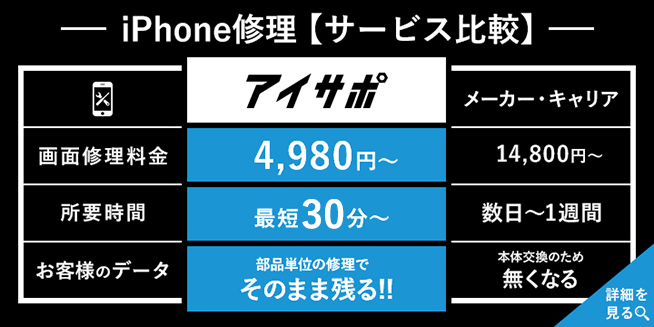
アイサポでは、iPhoneの充電コネクタまわりや接続不良のご相談にも対応しています。iPhoneをテレビに映そうとしても有線接続が安定しない、充電口の反応が悪い、ケーブルを挿しても認識しないといった症状がある場合は、お気軽にご相談ください。
その他にも、次のような症状に当てはまる場合はご相談ください。
- 充電ができない
- データ転送ができない
- 充電ランプが点灯しない
- 周辺機器が認識されない
- ケーブルを動かすと接続が切れる
- イヤフォンが聞こえない
- ヘッドセットやイヤフォンマイクで通話できない