
iPhoneの音が出なくなった原因と直し方|スピーカー・通話・通知音の対処法

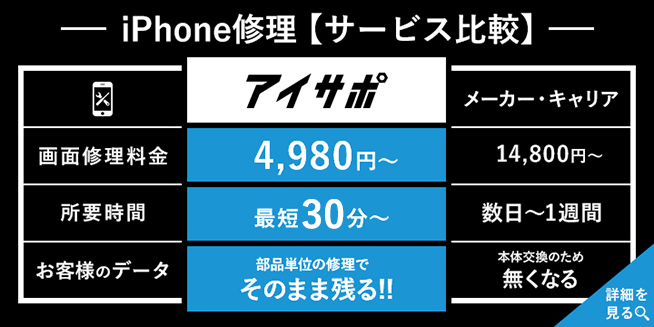
iPhone修理サービス比較

昨日まで普通に使えていたiPhoneの音が、急に出なくなった場合でも、すぐにスピーカー故障と決めつける必要はありません。

iPhoneの音が出なくなった原因には、音量設定、消音モード、Bluetooth接続、集中モード、アプリごとの通知設定、スピーカーやレシーバー部分の汚れなど、設定や使い方の見直しで改善できるものも多くあります。

一方で、落下や水濡れのあとから音が出なくなった、音が割れる・こもる、通話中に相手の声だけ聞こえない、設定を確認してもまったく改善しない場合は、スピーカーやレシーバーなどの部品不具合が関係している可能性もあります。

この記事では、iPhoneの音が出なくなったときに確認すべきポイントを、スピーカー・通話・通知音・着信音・アラーム音などの症状別にわかりやすく解説します。まずは自分の症状に近い項目から確認して、設定で直せる状態なのか、修理を検討したほうがよい状態なのかを切り分けていきましょう。

まず症状に近いものを確認しましょう

  • 動画・音楽・ゲームの音が出ない場合は、音量設定やBluetooth接続を確認
  • 着信音や通知音が鳴らない場合は、消音モード、集中モード、通知設定を確認
  • 通話中に相手の声が聞こえない場合は、受話音量やレシーバー部分を確認
  • アラーム音が鳴らない・小さい場合は、「サウンドと触覚」の音量を確認
  • 音がこもる・割れる・極端に小さい場合は、スピーカーの汚れや部品故障の可能性もある

まず確認|iPhoneのどの音が出なくなった?

iPhoneの音が出なくなったときは、「すべての音が出ない」のか、「特定の音だけ出ない」のかを最初に確認することが大切です。

動画の音は出るのに通知音だけ鳴らない場合と、通話中の相手の声だけ聞こえない場合では、確認する場所が違います。まずは以下の表で、症状に近いものを確認しましょう。

症状 考えられる原因 最初に確認すること
動画・音楽・ゲームの音が出ない 音量、Bluetooth接続、アプリ内ミュート 再生中に音量ボタンを押す
着信音が鳴らない 消音モード、集中モード、着信音量 「サウンドと触覚」を確認する
通知音だけ鳴らない 通知設定、集中モード、アプリ内設定 設定アプリの「通知」を確認する
通話中に相手の声が聞こえない 受話音量、レシーバー汚れ、フィルム干渉 通話中に音量を上げる
音が小さい・こもる・割れる スピーカー汚れ、水濡れ、部品故障 ケースを外して開口部を確認する
アラーム音が鳴らない・小さい 着信音と通知音の音量、アラームのサウンド設定 「サウンドと触覚」と時計アプリを確認する

iPhoneの音が出なくなったときに最初に確認すること

iPhoneの音が出なくなったときは、いきなり修理が必要と判断するのではなく、まずは基本設定から確認しましょう。設定の変更や一時的な接続状態が原因で、本体スピーカーから音が出ていないように見えることがあります。

特に多いのは、音量が下がっている、消音モードになっている、Bluetoothイヤホンや車のオーディオに音が出ている、集中モードで通知が止まっているといったケースです。

音量が下がっていないか確認する

まずはiPhone本体の音量を確認しましょう。動画や音楽の音が出ない場合は、動画や音楽を再生している状態で、iPhone側面の音量ボタンを押して音量を上げます。

再生していない状態で音量ボタンを押すと、目的の音量ではなく別の音量を調整している場合があります。動画・音楽・ゲームの音を確認したいときは、実際に音を出したいアプリを開いた状態で音量を調整しましょう。

着信音や通知音、アラーム音が小さい場合は、「設定」アプリから「サウンドと触覚」を開き、「着信音と通知音」のスライダを確認してください。この音量が小さくなっていると、着信音や通知音、アラーム音が聞こえにくくなることがあります。

また、「ボタンで変更」がオンになっている場合は、本体側面の音量ボタンで着信音や通知音の音量が変わることがあります。気づかないうちに音量が下がっているケースもあるため、一度設定画面で確認しておきましょう。

消音モードになっていないか確認する

着信音や通知音が鳴らない場合は、消音モードになっていないか確認します。

消音モードがオンになっていると、着信音、通知音、その他のサウンド効果が鳴らなくなります。ただし、動画や音楽、ゲーム音、通話音まで必ず無音になるわけではありません。そのため、「動画の音は出るのに通知音だけ鳴らない」という場合は、消音モードや通知設定を中心に確認しましょう。

消音モードの確認方法は機種によって違う

着信/サイレントスイッチがあるiPhoneでは、本体側面のスイッチで消音モードを切り替えます。スイッチ部分にオレンジ色が見えている場合は、消音モードがオンの状態です。

一方、アクションボタンを搭載したiPhoneでは、従来の着信/サイレントスイッチではなく、アクションボタンや「サウンドと触覚」の設定から消音モードを確認します。

古い記事では「本体横のスイッチを確認する」とだけ説明されていることがありますが、現在のiPhoneでは機種によって確認方法が異なります。自分のiPhoneに着信/サイレントスイッチがあるのか、アクションボタン搭載モデルなのかを確認したうえで操作しましょう。

Bluetooth機器につながっていないか確認する

iPhone本体から音が出なくなったときに多い原因が、Bluetooth機器への接続です。

AirPodsなどのワイヤレスイヤホン、Bluetoothスピーカー、車のオーディオに接続されたままだと、音の出力先がiPhone本体ではなく外部機器になっていることがあります。この場合、iPhoneが故障しているわけではなく、音が別の場所から出ている状態です。

「設定」アプリから「Bluetooth」を開き、接続中の機器がないか確認してください。接続されている機器がある場合は、一度接続を解除するか、Bluetoothをオフにしてから音が出るか試しましょう。

コントロールセンターからも音の出力先を確認できます。音楽再生パネルやAirPlayのアイコンを開き、出力先がiPhone本体になっているか確認してください。

集中モードで通知音が止まっていないか確認する

通知音や着信音だけが鳴らない場合は、集中モードがオンになっている可能性があります。

集中モードは、仕事中や睡眠中などに通知を減らせる便利な機能です。しかし、設定によっては電話、メッセージ、LINE、メール、アプリ通知などの音が鳴らなくなることがあります。

「設定」アプリから「集中モード」を開き、「おやすみモード」「睡眠」「仕事」「パーソナル」などがオンになっていないか確認しましょう。必要に応じて、通知を許可するアプリや連絡先も見直してください。

ケースや保護フィルムがスピーカーをふさいでいないか確認する

音が小さい、こもる、聞こえにくい場合は、ケースや保護フィルムが原因になっていることもあります。

本体下部のスピーカー部分や、画面上部のレシーバー部分がケースやフィルムでふさがれていると、音が聞こえにくくなります。特に通話中に相手の声が聞こえにくい場合は、レシーバー部分にフィルムが重なっていないか確認しましょう。

一度ケースやフィルムを外し、音の聞こえ方が変わるか試してみてください。

スピーカー故障か確認するには「サウンドと触覚」をチェックする

iPhone本体のスピーカーが反応しているか確認したいときは、「設定」アプリから「サウンドと触覚」を開き、「着信音と通知音」のスライダを左右に動かします。

この操作で音が鳴る場合は、スピーカー自体は反応している可能性があります。動画アプリや通知設定、Bluetooth接続など、別の原因を確認しましょう。

一方で、スライダを動かしても音が鳴らない、音が割れる、極端に小さい、スピーカーの表示が通常と違うといった場合は、スピーカー部分の汚れや部品不具合が関係している可能性があります。

「サウンドと触覚」で確認できること

  • スライダを動かして音が鳴る場合は、スピーカー自体は反応している可能性がある
  • 音がまったく鳴らない場合は、スピーカーや内部部品の不具合も考えられる
  • 音が割れる・こもる場合は、汚れや水濡れ、部品劣化の可能性がある
  • 着信音や通知音だけ小さい場合は、音量設定を見直す

この確認は、iPhoneの音が出なくなったときに「設定の問題なのか」「スピーカー側の問題なのか」を切り分けるうえで重要です。

症状別|iPhoneの音が出なくなった原因と直し方

iPhoneの音が出なくなった原因を見つけるには、「どの音が出ないのか」を切り分けることが大切です。すべての音が出ないのか、通知音だけ鳴らないのか、通話中の声だけ聞こえないのかによって、確認すべき場所が変わります。

動画・音楽・ゲームの音が出なくなった場合

YouTube、Safari、Instagram、TikTok、音楽アプリ、ゲームアプリなどの音が出なくなった場合は、まず再生中に音量ボタンを押して音量を上げてください。

再生していない状態で音量ボタンを押しても、目的の音量が変わっていないことがあります。必ず音を出したいアプリを開き、動画や音楽を再生した状態で音量を確認しましょう。

次に、Bluetoothイヤホンやスピーカーに接続されていないか確認します。音の出力先が外部機器になっていると、iPhone本体からは音が出ません。

特定のアプリだけ音が出ない場合は、アプリ内の音量設定やミュート設定も確認してください。ゲームアプリや動画アプリでは、アプリ独自のサウンド設定が用意されていることがあります。

動画・音楽・ゲームの音が出ないときの確認ポイント

  • 再生中に音量ボタンで音量を上げる
  • Bluetooth接続を解除する
  • コントロールセンターで音の出力先を確認する
  • アプリ内のミュート設定を確認する
  • アプリを終了して再起動する

着信音が鳴らなくなった場合

電話の着信音が鳴らなくなった場合は、消音モード、集中モード、着信音量、連絡先ごとの設定を確認します。

「設定」アプリから「サウンドと触覚」を開き、「着信音と通知音」のスライダが小さくなっていないか確認しましょう。スライダを動かしたときに音が鳴るかどうかも重要な確認ポイントです。

また、集中モードがオンになっていると、電話の着信音が鳴らないことがあります。特定の相手からの着信だけ鳴らない場合は、その連絡先が通知許可の対象になっているか、着信拒否になっていないかも確認しましょう。

通知音だけ鳴らなくなった場合

動画や音楽の音は聞こえるのに、LINE、メール、メッセージ、アプリ通知の音だけ鳴らない場合は、通知設定を確認します。

「設定」アプリから「通知」を開き、音を鳴らしたいアプリを選択してください。「通知を許可」がオンになっているか、「サウンド」がオンになっているかを確認します。

アプリによっては、iPhone本体の通知設定とは別に、アプリ内で通知音をオフにできるものもあります。LINEやメールアプリなどは、アプリ側の通知設定もあわせて確認しましょう。

また、集中モードがオンになっていると、通知音が鳴らない場合があります。コントロールセンターや「設定」アプリから、集中モードの状態を確認してください。

通話中に相手の声が聞こえなくなった場合

通話中に相手の声が聞こえなくなった場合は、まず通話中に音量ボタンを押して、受話音量を上げてください。通話中の音量は、動画や音楽の音量とは別に調整されます。

次に、スピーカーフォンに切り替えて相手の声が聞こえるか確認しましょう。スピーカーフォンでは聞こえるのに、耳に当てる通常通話では聞こえない場合は、画面上部のレシーバー部分に問題がある可能性があります。

レシーバー部分が保護フィルムでふさがれている、ホコリや皮脂で汚れている、落下や水濡れで部品が不具合を起こしているなどの原因が考えられます。

一方で、スピーカーフォンでも通常通話でも聞こえない場合は、Bluetooth接続、通信環境、通話アプリの不具合、システムの一時的な問題なども確認しましょう。

通話音が聞こえないときの見分け方

  • スピーカーフォンでは聞こえる:レシーバー部分の汚れや故障の可能性
  • イヤホンでは聞こえる:本体スピーカーやレシーバーの不具合の可能性
  • 特定の相手だけ聞こえない:相手側のマイクや通信環境の可能性
  • すべての通話で聞こえない:本体設定や部品不具合の可能性

スピーカーの音が小さい・こもる・割れる場合

音は出ているものの、小さい、こもる、割れる、ビリビリする場合は、スピーカー開口部の汚れ、水分、部品の劣化などが関係している可能性があります。

まずはケースを外し、本体下部のスピーカー部分がふさがっていないか確認してください。ホコリや汚れが見える場合は、清潔で乾いた柔らかいブラシなどで、やさしく掃除します。

針、つまようじ、金属ピンなどをスピーカー穴に入れるのは避けましょう。内部のメッシュや部品を傷つけて、かえって症状が悪化するおそれがあります。

イヤホンを外しても本体から音が出ない場合

イヤホンを外したのにiPhone本体から音が出ない場合は、音の出力先を確認しましょう。

ワイヤレスイヤホンを使っている場合は、Bluetooth接続が残っていることがあります。有線イヤホンを使っている場合は、接続端子部分の汚れや水分が影響していることもあります。

コントロールセンターで音の出力先を確認し、iPhone本体に切り替えてから再度音を再生してみてください。

アラーム音が鳴らなくなった・小さくなった場合

iPhoneのアラーム音が鳴らない、または小さい場合は、「サウンドと触覚」の音量設定を確認します。

「設定」アプリから「サウンドと触覚」を開き、「着信音と通知音」のスライダを調整してください。アラーム音量は、音楽や動画の音量とは別に、この設定の影響を受けます。

また、時計アプリでアラームごとのサウンドが「なし」になっていないかも確認しましょう。アラームを編集し、サウンドが設定されているか確認してください。

重要な予定や起床用にアラームを使う場合は、事前に音量とサウンド設定を確認しておくと安心です。

通話中に相手の声が聞こえなくなったときの確認ポイント

「iPhoneの音が出なくなった」と感じる症状の中でも、通話中の音だけ聞こえないケースは原因を分けて考える必要があります。

動画や音楽の音は出るのに、電話中の相手の声だけ聞こえない場合は、スピーカー全体の故障ではなく、受話音量やレシーバー部分の問題が関係している可能性があります。

通話中に音量ボタンを押す

通話中の音量は、動画や音楽の音量とは別に調整されます。電話をしている状態でiPhone側面の音量ボタンを押し、受話音量が小さくなっていないか確認しましょう。

スピーカーフォンに切り替える

通常通話で相手の声が聞こえない場合は、通話画面でスピーカーフォンに切り替えてみましょう。

スピーカーフォンでは聞こえるのに、耳に当てる通常通話では聞こえない場合は、画面上部のレシーバー部分に汚れや不具合がある可能性があります。

レシーバー部分の汚れやフィルム干渉を確認する

レシーバー部分にホコリや皮脂がたまっていたり、保護フィルムが重なっていたりすると、通話音が小さく聞こえることがあります。

ケースやフィルムを外して改善するか確認し、汚れが見える場合は乾いた柔らかいブラシでやさしく掃除しましょう。

Bluetoothイヤホンに音が出ていないか確認する

通話音がiPhone本体ではなく、Bluetoothイヤホンや車のオーディオに出ている場合もあります。通話画面やコントロールセンターで音の出力先を確認し、必要に応じてiPhone本体に切り替えましょう。

着信音・通知音だけ鳴らなくなったときの確認ポイント

動画や音楽は聞こえるのに、着信音や通知音だけ鳴らなくなった場合は、スピーカー故障よりも設定が原因になっているケースが多くあります。

特に、消音モード、集中モード、アプリごとの通知設定、「サウンドと触覚」の音量設定を確認しましょう。

消音モードを確認する

着信音や通知音が鳴らない場合は、まず消音モードを確認します。着信/サイレントスイッチがある機種ではスイッチの位置を、アクションボタン搭載モデルでは「サウンドと触覚」やアクションボタンの設定を確認しましょう。

集中モードを確認する

集中モードがオンになっていると、通知音や着信音が鳴らないことがあります。特定のアプリや連絡先だけ通知を許可している場合もあるため、「設定」アプリの「集中モード」から現在の設定を確認してください。

アプリごとの通知設定を確認する

LINE、メール、メッセージ、SNSアプリなどの通知音だけ鳴らない場合は、「設定」アプリから「通知」を開き、対象アプリを選択します。

「通知を許可」と「サウンド」がオンになっているか確認しましょう。アプリによっては、アプリ内にも通知音の設定があります。

着信音と通知音の音量を確認する

「設定」アプリから「サウンドと触覚」を開き、「着信音と通知音」のスライダを確認します。音量が小さすぎると、通知が届いていても音に気づきにくくなります。

iPhoneの音が出なくなったときの基本的な直し方

ここからは、iPhoneの音が出なくなったときに試したい基本的な対処法を紹介します。上から順番に確認すると、原因を切り分けやすくなります。

iPhoneを再起動する

一時的なシステム不具合で音が出なくなっている場合は、iPhoneを再起動することで改善することがあります。

アプリを長時間開いたままにしていたり、Bluetooth接続や音声出力がうまく切り替わっていなかったりすると、音が出ない状態になることがあります。再起動によって一時的な不具合が解消されることもあるため、まず試したい対処法のひとつです。

アプリを終了して開き直す

特定のアプリだけ音が出ない場合は、アプリを一度終了して開き直しましょう。

動画アプリ、音楽アプリ、ゲームアプリ、SNSアプリなどでは、アプリ側の一時的な不具合で音が出なくなることがあります。アプリを終了して再起動し、それでも改善しない場合は、アプリのアップデートも確認してください。

iOSとアプリを最新の状態にする

iOSやアプリの不具合が原因で、音が出ない、通知音が鳴らない、通話音が安定しないといった症状が起きることがあります。

「設定」アプリから「一般」へ進み、「ソフトウェアアップデート」を確認しましょう。アプリについてはApp Storeからアップデート状況を確認してください。

アップデート前には、念のためiCloudやパソコンでバックアップを取っておくと安心です。

スピーカーやレシーバー部分を掃除する

スピーカーやレシーバー部分にホコリ、皮脂、ゴミがたまると、音が小さくなったり、こもったりすることがあります。

掃除するときは、清潔で乾いた柔らかいブラシを使い、開口部をやさしく払うようにしてください。水をかける、アルコールを直接吹きかける、硬いものを差し込むといった方法は避けましょう。

汚れが奥に詰まっている場合や、水濡れ後に音がこもる場合は、無理に自分で取り除こうとせず、修理店に相談するのが安全です。

すべての設定をリセットする前に確認する

設定の問題が疑われる場合、「すべての設定をリセット」を検討することもあります。ただし、Wi-Fi設定、通知設定、音量設定、集中モードなどもリセットされるため、先に個別の設定を確認することをおすすめします。

写真やアプリ本体が消える操作ではありませんが、各種設定をやり直す必要があるため、原因がはっきりしない段階で安易に実行するのは避けたほうがよいでしょう。

音が出なくなった原因が故障の可能性もあるケース

設定を見直してもiPhoneの音が出ない場合は、スピーカーやレシーバーなどの部品に不具合が起きている可能性があります。

特に、落下、水濡れ、長期間の使用による部品劣化がある場合は、設定では改善しないケースもあります。

落下後から音が出なくなった

iPhoneを落としたあとから音が出なくなった場合は、スピーカーや内部部品が衝撃を受けている可能性があります。

画面が割れていなくても、内部のコネクタや部品に影響が出ることがあります。音が出ないだけでなく、音割れ、通話音の不具合、マイクの不調などが同時に起きている場合は、修理を検討しましょう。

水濡れ後から音がこもる・割れる

水に濡れたあとから音がこもる、割れる、小さくなる場合は、スピーカー部分に水分が残っている可能性があります。

iPhoneには防沫性能や耐水性能を備えたモデルがありますが、防水性能が永続するわけではありません。経年劣化や落下の影響で耐水性能が低下していることもあります。

水濡れ後は、ドライヤーで熱を当てたり、充電したり、スピーカー穴に異物を入れたりしないでください。内部で腐食が進む可能性もあるため、音の異常が続く場合は早めに相談することが大切です。

通話音だけ聞こえない

スピーカーフォンでは聞こえるのに、耳に当てる通常通話では相手の声が聞こえない場合は、レシーバー部分の不具合が疑われます。

レシーバー部分の汚れやフィルムの干渉で改善することもありますが、掃除や設定確認をしても変わらない場合は、部品交換が必要になるケースもあります。

スピーカーの音が割れる・ビリビリする

スピーカーから音は出るものの、音が割れる、ビリビリする、こもるといった症状が続く場合は、スピーカー部品の劣化や破損が考えられます。

特に大きな音量で再生したときだけ音が割れる場合や、通知音・通話音・動画音のすべてで異常が出る場合は、スピーカー部分の点検を検討しましょう。

iPhoneの音が出なくなったときにやってはいけないこと

音が出ないと焦ってしまいますが、間違った対処をすると症状が悪化することがあります。次のような行動は避けましょう。

スピーカー穴に針や硬いものを入れない

スピーカー部分の汚れを取ろうとして、針、つまようじ、ピンなどを差し込むのは危険です。

内部のメッシュや部品を傷つけると、音がさらに小さくなったり、音割れが悪化したりすることがあります。掃除をする場合は、乾いた柔らかいブラシでやさしく行いましょう。

水分を飛ばすためにドライヤーを使わない

水濡れ後に音がこもる場合でも、ドライヤーで熱風を当てるのは避けてください。熱によって内部部品やバッテリーに負担がかかるおそれがあります。

また、強い風で水分が内部へ入り込む可能性もあります。水濡れ後の音トラブルは、無理に乾かそうとせず、電源や充電の扱いに注意しながら早めに相談しましょう。

原因不明のまま初期化しない

音が出ない原因が設定や部品故障の場合、iPhoneを初期化しても改善しないことがあります。

初期化するとデータの復元や再設定が必要になるため、まずは音量、消音モード、Bluetooth、集中モード、通知設定、スピーカー部分の汚れなどを確認しましょう。初期化を検討する場合は、必ずバックアップを取ってから行ってください。

大音量で何度も再生して無理に直そうとしない

スピーカー音が小さい、こもる、割れるからといって、大音量で何度も再生し続けるのはおすすめできません。

スピーカー部分に水分や汚れがある状態で大音量を出し続けると、症状が悪化する可能性があります。音の異常が続く場合は、無理に使い続けず原因を確認しましょう。

修理を検討したほうがよい症状

以下のような症状がある場合は、設定だけでは改善しない可能性があります。無理に自己対処を続けるより、早めに点検を受けたほうが安心です。

  • 設定を確認してもまったく音が出ない
  • スピーカー音が割れる・こもる・極端に小さい
  • 通話中に相手の声だけ聞こえない
  • 落下後から音が出なくなった
  • 水濡れ後から音に異常が出ている
  • 着信音や通知音のテストでも音が鳴らない
  • 掃除や再起動をしても改善しない

スピーカーやレシーバーの不具合は、放置すると通話や通知に支障が出るだけでなく、ほかの内部トラブルが隠れていることもあります。特に水濡れや落下の心当たりがある場合は、早めの確認がおすすめです。

iPhoneの音が出なくなったときのよくある質問

Q. iPhoneの音が急に出なくなったのは故障ですか?

急に音が出なくなっても、すぐに故障とは限りません。音量設定、Bluetooth接続、消音モード、集中モード、アプリ設定などが原因のこともあります。ただし、落下や水濡れのあとから音が出ない場合は、部品故障の可能性もあります。

Q. マナーモードではないのに音が出ないのはなぜですか?

マナーモードではないのに音が出ない場合は、音量設定、Bluetooth接続、集中モード、アプリごとの通知設定、スピーカー部分の汚れなどが原因として考えられます。動画や音楽の音が出ないのか、通知音だけ鳴らないのかを切り分けて確認しましょう。

Q. 動画の音は出るのに通知音だけ鳴らないのはなぜですか?

動画の音は出るのに通知音だけ鳴らない場合は、消音モード、集中モード、アプリごとの通知設定が関係している可能性があります。「設定」アプリの「通知」から対象アプリを開き、「通知を許可」と「サウンド」がオンになっているか確認してください。

Q. 通話中に相手の声だけ聞こえない場合はどこを確認しますか?

通話中に相手の声だけ聞こえない場合は、受話音量、レシーバー部分の汚れ、保護フィルムの干渉、Bluetooth接続などを確認しましょう。スピーカーフォンでは聞こえるのに通常通話では聞こえない場合は、レシーバー部分の不具合も考えられます。

Q. Bluetoothをオフにしても音が出ない場合はどうすればいいですか?

Bluetoothをオフにしても音が出ない場合は、「サウンドと触覚」で着信音と通知音のスライダを動かし、スピーカーが反応するか確認しましょう。音が鳴らない、音が割れる、極端に小さい場合は、スピーカー部分の不具合も考えられます。

Q. 水に濡れてからスピーカー音がこもる場合は自然に直りますか?

一時的に水分が残って音がこもることもありますが、内部に水分が入っている場合は腐食や故障につながる可能性があります。ドライヤーや異物の差し込みは避け、症状が続く場合は早めに相談しましょう。

Q. iPhoneのスピーカー掃除は自分でしても大丈夫ですか?

軽いホコリであれば、乾いた柔らかいブラシでやさしく払う程度なら自分で対応できます。ただし、針やピンなど硬いものを差し込むのは避けてください。汚れが奥に詰まっている場合や、水濡れ後の音トラブルは修理店に相談するのが安全です。

Q. アラーム音だけ小さい場合はどこを確認すればいいですか?

アラーム音が小さい場合は、「設定」アプリの「サウンドと触覚」から「着信音と通知音」の音量を確認してください。時計アプリでアラームごとのサウンドが「なし」になっていないかも確認しましょう。

Q. スピーカー修理が必要か自分で確認する方法はありますか?

「設定」アプリの「サウンドと触覚」で「着信音と通知音」のスライダを動かし、音が鳴るか確認しましょう。音がまったく鳴らない、音が割れる、極端に小さい、落下や水濡れのあとから症状が出ている場合は、修理点検を検討したほうがよいでしょう。

まとめ|iPhoneの音が出なくなったときは症状別に切り分けよう

iPhoneの音が出なくなった場合は、まず動画・音楽・着信音・通知音・通話音・アラーム音のうち、どの音が出ないのかを確認することが大切です。

音量設定、消音モード、Bluetooth接続、集中モード、通知設定、アプリ内のミュート設定を見直すことで改善するケースもあります。

一方で、落下や水濡れのあとから音が出なくなった場合や、スピーカー音が割れる・こもる・極端に小さい場合は、スピーカーやレシーバーなどの部品に不具合が起きている可能性もあります。

設定を確認しても改善しないときは、無理に分解したり、スピーカー穴に異物を入れたりせず、早めに修理店へ相談しましょう。

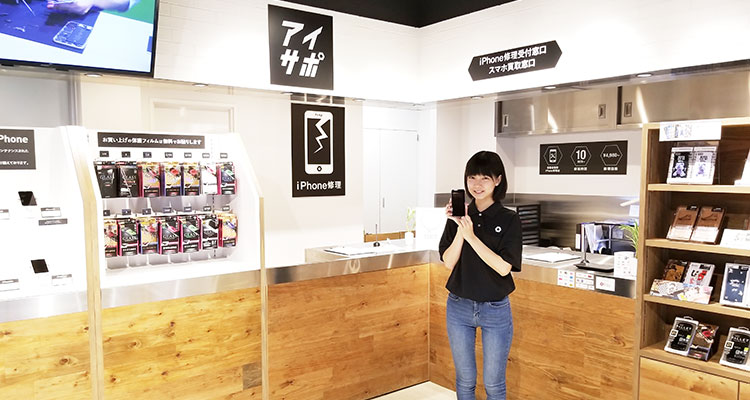
アイサポでは、iPhoneのスピーカー不具合、通話音のトラブル、通知音が鳴らない症状などについてもご相談いただけます。音が出なくなった状態が続く場合は、故障が悪化する前に一度確認してみることをおすすめします。

iPhone修理なら【アイサポ】についてはコチラ>

iPhone修理店のメリットはコチラ>

iPhoneイヤースピーカー/イヤホンジャック交換修理について

以下のような症状がある場合も、お気軽にご相談ください。

  • iPhoneの音が出なくなった
  • 着信音や通知音が鳴らない
  • 音楽や動画の音が聞こえない
  • 通話中に相手の声が聞こえない
  • スピーカー通話ができない
  • 音が小さい、こもる、割れる
  • イヤホンを外しても本体から音が出ない
  • 落下後から音が出ない
  • 水濡れ後から音がこもる
  • ヘッドセットやイヤホンが正常に使えない
iPhone修理店舗一覧

iPhone修理店舗一覧