iPhoneのFace ID(フェイスID)が急に使えなくなり、「顔を向けても反応しない」「Face IDは利用できませんと表示される」「設定し直そうとしても登録できない」と困っていませんか。
結論からいうと、Face IDが使えない原因は、TrueDepthカメラ周辺の汚れや設定、顔の向き、iOSの一時的な不具合などです。故障していなくても、再起動直後などのセキュリティ上の理由により、Face IDではなくパスコードを求められることもあります。
一方、落下や水濡れ、画面割れのあとから使えなくなった場合や、「Face IDは利用できません」「TrueDepthカメラで問題が検出されました」と表示される場合は、カメラやセンサーの故障も考えられます。
この記事では、iPhoneのFace IDが使えない原因と対処法を、試しやすい順番でわかりやすく解説します。
- Face IDが使えないときに最初に確認すること
- Face IDではなくパスコードを求められる正常なケース
- Face IDが反応しない原因と対処法
- 「Face IDは利用できません」と表示される場合の対処法
- 画面交換・落下・水濡れ後に使えなくなった場合の対応
- 修理が必要かどうかを判断するポイント
Face IDが急に反応しなくなった場合や、再設定できない場合の判断にもお役立てください。
目次
- iPhoneのFace IDが使えないときに最初に確認すること
- iPhoneのFace IDとは?インカメラとの違い
- パスコードを求められてもFace IDの故障とは限らない
- iPhoneのFace IDが使えない主な原因
- iPhoneのFace IDが使えないときの対処法
- 「Face IDは利用できません」と表示される場合
- Face IDを設定できない場合
- 画面交換後にFace IDが使えない原因
- 落下や画面割れ後にFace IDが使えない場合
- 水濡れ後にFace IDが使えない場合
- Face IDの修理が必要と考えられる症状
- Face IDが使えないときにやってはいけないこと
- iPhone XでFace IDが使えない場合の注意点
- iPhoneのFace IDが使えない場合によくある質問
- まとめ|Face IDが使えない原因を順番に切り分けよう
iPhoneのFace IDが使えないときに最初に確認すること
Face IDが使えないときは、表示されているメッセージや発生したタイミングを確認しましょう。症状によって、設定や認識環境の問題なのか、故障の可能性が高いのかをある程度切り分けられます。
| 症状 | 考えられる状態 | 最初に行うこと |
|---|---|---|
| 再起動後にパスコードを求められた | 正常なセキュリティ動作 | パスコードを1回入力する |
| 顔を向けても時々認識されない | 汚れ、遮り、角度、距離など | カメラ周辺と持ち方を確認する |
| 特定のアプリだけFace IDを使えない | アプリ側の設定やログイン状態 | Face IDの利用許可を確認する |
| 「Face IDは利用できません」と表示される | 一時的なシステム不具合または故障 | 再起動とiOSアップデートを試す |
| Face IDを設定・再登録できない | TrueDepthカメラの遮りや不具合 | フィルムやケースを外して確認する |
| 落下や水濡れの直後から使えない | カメラや内部部品の損傷 | 使用を控えて点検を依頼する |
| 画面交換やインカメラ修理後から使えない | 部品、取り付け、修理設定など | 修理を行った店舗へ相談する |
再起動後に一度だけパスコードを求められ、その後はFace IDを利用できる場合は故障ではありません。何度試しても認識されない場合やエラーメッセージが消えない場合は、次の項目から順番に確認してください。
iPhoneのFace IDとは?インカメラとの違い
Face IDは、iPhoneの画面上部に搭載された「TrueDepthカメラシステム」を使って顔を立体的に認識する生体認証機能です。iPhoneのロック解除だけでなく、Apple Payの支払い、App Storeでの購入、パスワードの自動入力、対応アプリへのログインなどにも利用されています。
Face IDは通常の写真だけで本人を確認しているわけではありません。TrueDepthカメラから得られた深度情報と赤外線イメージを利用し、登録されている顔のデータと照合します。
そのため、インカメラで自撮りできるからといって、Face IDに必要なすべてのセンサーが正常とは限りません。インカメラは映るのにFace IDだけ使えない場合は、TrueDepthカメラを構成する一部の部品やセンサーに問題が起きている可能性があります。
Face IDはiPhone Xから採用され、現在はiPhone X以降の多くのモデルで利用できます。ただし、ホームボタンを搭載したiPhone SEシリーズなどはFace IDではなくTouch IDを使用します。
Face IDだけでなく、インカメラが真っ暗になる、映像がぼやけるなどの症状がある場合は、iPhoneのインカメラが使えない原因と直し方もあわせてご確認ください。
パスコードを求められてもFace IDの故障とは限らない
Face ID対応のiPhoneでも、セキュリティを守るために、Face IDではなくパスコードの入力が必要になることがあります。
次のような場面でパスコードを求められるのは正常な動作です。
- iPhoneの電源を入れた直後
- iPhoneを再起動した直後
- 48時間以上iPhoneのロックを解除していない場合
- 過去6日半パスコードでロック解除しておらず、過去4時間以内にFace IDでもロック解除していない場合
- Face IDによる認証に5回続けて失敗した場合
- 「探す」などからリモートロックされた場合
- サイドボタンと音量ボタンを長押しし、電源オフや緊急SOSの画面を表示した場合
- Face IDの設定を変更する場合
- ソフトウェアアップデート後に初めてロックを解除する場合
この場合は、正しいパスコードを一度入力するとFace IDが再び有効になります。パスコード入力後もFace IDが反応しない場合は、設定やTrueDepthカメラの状態を確認しましょう。
iPhoneのFace IDが使えない主な原因
Face IDが反応しない原因は、大きく分けると「カメラ周辺の問題」「認識条件の問題」「設定やソフトウェアの問題」「本体の故障」の4種類です。
| 原因 | 具体例 |
|---|---|
| TrueDepthカメラが遮られている | 汚れ、皮脂、水滴、ケース、保護フィルム、割れたガラスなど |
| 顔を正しく認識できない | 目・鼻・口が隠れている、距離が遠い、顔が画面を向いていないなど |
| 本体の向きが合っていない | 横向きに対応していない機種や、マスク着用時Face IDを横向きで使っている |
| Face IDの設定が無効 | iPhoneのロック解除、Apple Pay、アプリなどの項目がオフになっている |
| 登録した顔と現在の見た目が大きく異なる | 顔を大きく覆う装具、特殊なメイク、普段と異なる眼鏡など |
| iOSやアプリの一時的な不具合 | アップデート直後、一時的な処理停止、アプリ側の認証エラーなど |
| TrueDepthカメラの故障 | 落下、強い衝撃、水濡れ、内部部品の破損など |
| 修理後の部品や設定に問題がある | 交換部品、取り付け状態、修理キャリブレーションの未完了など |
iPhoneのFace IDが使えないときの対処法
Face IDが使えない場合は、次の対処法を上から順番に試しましょう。落下や水濡れの直後に症状が出た場合は、無理に操作せず、先に「落下・水濡れ・修理後に使えなくなった場合」の章を確認してください。
1.TrueDepthカメラ周辺をきれいにする
iPhoneの画面上部にあるTrueDepthカメラ周辺に、皮脂、化粧品、ほこり、水滴などが付着していると、Face IDが顔を正しく読み取れないことがあります。
柔らかく糸くずの出ない乾いた布を使い、画面上部を優しく拭いてください。強く押し付けたり、尖ったもので汚れを取ったりするのは避けましょう。
画面が割れている場合は、破片でけがをする可能性があります。割れた部分を強く押さえず、必要に応じて修理店へ相談してください。
2.ケースや保護フィルムを外して確認する
ケースや保護フィルムがTrueDepthカメラの一部を覆っていると、Face IDが反応しにくくなることがあります。特に、次のような場合は注意が必要です。
- 機種に対応していない保護フィルムを使用している
- フィルムがずれて画面上部にかかっている
- フィルムの内側に気泡、汚れ、水分が入っている
- プライバシーフィルムや厚みのあるガラスフィルムを使用している
- ケースの縁が画面上部へかぶさっている
ケースやフィルムを装着してからFace IDが使えなくなった場合は、いったん外した状態で試してください。フィルムを外すと改善する場合は、使用しているiPhoneに対応した製品へ交換しましょう。
3.顔の向きとiPhoneまでの距離を調整する
Face IDを使うときは、目、鼻、口がTrueDepthカメラから見える状態にし、画面へ顔を向けます。前髪、帽子、マスク、マフラーなどで顔が大きく隠れていないか確認してください。
iPhoneと顔の距離は、約25~50cmが目安です。顔へ近づけすぎたり、腕を伸ばして遠ざけすぎたりすると認識されにくくなります。
iOS 16以降を搭載したiPhone 13以降では、対応する場面で縦向きと横向きの両方からFace IDを利用できます。それ以前のiPhoneでは、基本的に本体を縦向きにして使用してください。
なお、「マスク着用時Face ID」を利用している場合は、本体を横向きにした状態では認証できません。iPhoneを縦向きにして、目の周辺が隠れないようにしてください。
4.Face IDの設定を確認する
Face ID自体が登録されていても、利用したい機能の設定がオフになっていると認証できません。
- 【1】「設定」を開く
- 【2】「Face IDとパスコード」をタップする
- 【3】iPhoneのパスコードを入力する
- 【4】Face IDが設定されているか確認する
- 【5】利用したい機能がオンになっているか確認する
主な設定項目には、次のようなものがあります。
- iPhoneのロックを解除
- iTunes StoreとApp Store
- ウォレットとApple Pay
- パスワードの自動入力
- その他のアプリ
iPhoneのロック解除だけ使えない場合は「iPhoneのロックを解除」、Apple Payだけ使えない場合は「ウォレットとApple Pay」の設定を確認してください。
5.特定のアプリだけ使えない場合は利用許可を確認する
銀行、決済、SNS、パスワード管理など、特定のアプリだけFace IDを使えない場合は、iPhone本体ではなくアプリ側の設定に原因がある可能性があります。
- 【1】「設定」を開く
- 【2】「Face IDとパスコード」をタップする
- 【3】パスコードを入力する
- 【4】「その他のアプリ」をタップする
- 【5】対象アプリの利用許可をオンにする
対象アプリ内にも「Face IDでログイン」などの設定がある場合は、あわせて確認しましょう。アプリのアップデート、ログアウト、パスワード変更などを行ったあとには、最初の1回だけパスワードによるログインが必要になることもあります。
6.マスクや眼鏡を着用している場合の設定を確認する
iOS 15.4以降を搭載したiPhone 12以降では、「マスク着用時Face ID」を設定できます。
- 【1】「設定」を開く
- 【2】「Face IDとパスコード」をタップする
- 【3】パスコードを入力する
- 【4】「マスク着用時Face ID」をオンにする
- 【5】画面の案内に従って顔を登録する
マスク着用時は目とその周辺を中心に認証するため、マスクが目元までかからないように装着してください。対応する眼鏡は「メガネを追加」から登録でき、最大4本まで追加できます。
ただし、マスク着用時Face IDはサングラスを着用した状態での利用を想定していません。偏光サングラスなどがTrueDepthカメラの赤外線を遮り、通常のFace IDでも認識しにくくなることがあります。
iPhone X、iPhone XS、iPhone 11シリーズなどは「マスク着用時Face ID」に対応していません。これらの機種では、マスクを外すかパスコードを入力して認証してください。
7.もう一つの容姿を設定する
普段の見た目が大きく変わることがある場合は、「もう一つの容姿」を登録すると認識しやすくなる可能性があります。
- 【1】「設定」を開く
- 【2】「Face IDとパスコード」をタップする
- 【3】パスコードを入力する
- 【4】「もう一つの容姿を設定」をタップする
- 【5】画面の案内に従って登録する
「もう一つの容姿」は、同じ利用者の異なる見た目を登録するための機能です。セキュリティを保つため、家族や別の人の顔を登録する目的では使用しないでください。
8.iPhoneを再起動する
Face IDが急に反応しなくなった場合は、iOSの一時的な処理不良が原因かもしれません。一度iPhoneを再起動して確認しましょう。
- 【1】サイドボタンといずれかの音量ボタンを長押しする
- 【2】「スライドで電源オフ」を右へ動かす
- 【3】画面が消えてから30秒ほど待つ
- 【4】Appleロゴが表示されるまでサイドボタンを長押しする
再起動直後はFace IDを利用できないため、最初の1回はパスコードを入力してください。その後、画面をロックしてFace IDが使えるか確認します。
画面が固まって通常の再起動ができない場合は、次の手順で強制再起動できます。
- 【1】音量を上げるボタンを押してすぐに離す
- 【2】音量を下げるボタンを押してすぐに離す
- 【3】Appleロゴが表示されるまでサイドボタンを長押しする
強制再起動を繰り返す必要はありません。1回試してもFace IDのエラーが続く場合は、別の対処法へ進みましょう。
9.iOSとアプリをアップデートする
古いiOSを使用している場合や、アップデート後に一時的な不具合が起きている場合は、利用できる最新バージョンへ更新することで改善する可能性があります。
- 【1】「設定」を開く
- 【2】「一般」をタップする
- 【3】「ソフトウェアアップデート」をタップする
- 【4】利用可能なアップデートがあれば、画面の案内に従って実行する
アップデート前には、万が一に備えてiCloudまたはパソコンへバックアップを取っておきましょう。アップデート中は、安定したWi-Fiへ接続し、充電しながら行うことをおすすめします。
特定のアプリだけFace IDを使えない場合は、App Storeでそのアプリのアップデートも確認してください。
10.Face IDをリセットして再登録する
ここまでの方法で改善しない場合は、登録されているFace IDを一度削除し、設定し直します。
- 【1】「設定」を開く
- 【2】「Face IDとパスコード」をタップする
- 【3】パスコードを入力する
- 【4】「Face IDをリセット」をタップする
- 【5】「Face IDを設定」をタップする
- 【6】iPhoneを縦向きに持ち、画面の案内に従って顔を登録する
Face IDをリセットしても、写真、アプリ、連絡先などのデータは消えません。削除されるのは、端末内に保存されているFace IDの登録情報です。
ただし、リセット後に顔を登録できない場合や、「Face IDは利用できません」と表示される場合は、TrueDepthカメラの不具合が疑われます。
「盗難デバイスの保護」の設定や利用場所によっては、Face IDの追加・削除などに生体認証やセキュリティ継続が必要になる場合があります。Face IDが完全に使えず設定を変更できない場合は、むやみにiPhoneを初期化せず、Appleのサポートへ相談してください。
11.部品と修理の履歴を確認する
過去にインカメラや画面周辺の修理をしたことがある場合は、「部品と修理の履歴」を確認しましょう。iPhone 12以降の対応機種では、フロントカメラの交換履歴や修理状態を確認できる場合があります。
- 【1】「設定」を開く
- 【2】「一般」をタップする
- 【3】「情報」をタップする
- 【4】「部品と修理の履歴」が表示されているか確認する
「TrueDepthカメラ」の項目に「修理を完了」などの表示がある場合は、部品の取り付け後に必要な修理プロセスやキャリブレーションが完了していない可能性があります。表示内容は、機種やiOSのバージョンによって異なります。
修理後からFace IDが使えない場合は、自分で分解したり部品を付け直したりせず、修理を行った店舗へ相談してください。
「Face IDは利用できません」と表示される場合
Face IDを使おうとしたときや設定しようとしたときに、次のようなメッセージが表示されることがあります。
- 「Face IDは利用できません」
- 「あとでFace IDを設定してみてください」
- 「TrueDepthカメラで問題が検出されました」
- 「Face IDが無効になっています」
一時的なシステム不具合でも表示される可能性があるため、まずはTrueDepthカメラ周辺を確認し、再起動とiOSアップデートを試してください。その後、可能であればFace IDをリセットして再登録します。
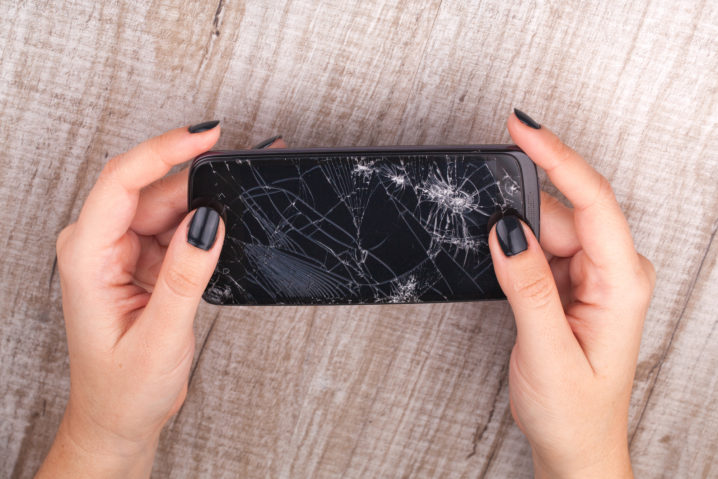
それでもメッセージが消えない場合や、顔の登録画面まで進めない場合は、TrueDepthカメラや関連部品が正常に動作していない可能性が高くなります。特に落下、水濡れ、画面割れ、修理の直後から表示される場合は、端末の点検を検討しましょう。
Face IDを設定できない場合
「Face IDを設定」をタップしても開始できない、顔をフレーム内に入れても読み取りが進まない場合は、次の項目を確認してください。
- TrueDepthカメラ周辺に汚れや水滴がないか
- ケースや保護フィルムがカメラを覆っていないか
- iPhoneを縦向きに持っているか
- 顔全体がフレーム内に入っているか
- 目、鼻、口が隠れていないか
- 顔とiPhoneの距離が約25~50cmになっているか
- iOSが利用可能な最新バージョンになっているか
顔の読み取りが途中で止まる場合は、頭を急いで回さず、画面の円に沿ってゆっくり動かします。頭を動かすことが難しい場合は、設定画面に表示される「アクセシビリティオプション」を利用できます。
条件を整えても登録を開始できない場合や、毎回同じ位置で読み取りが止まる場合は、カメラやセンサーの故障も考えられます。
画面交換後にFace IDが使えない原因
画面交換後からFace IDが使えなくなった場合は、画面そのものだけでなく、画面上部にあるTrueDepthカメラやセンサー周辺の状態を確認する必要があります。
主な原因として、次のような可能性が考えられます。
- 修理時にカメラやセンサー周辺へ負荷がかかった
- ケーブルや部品の接続状態に問題がある
- 交換した画面や保護フィルムがセンサーへ干渉している
- 画面が割れた際の衝撃でTrueDepthカメラも損傷していた
- フロントカメラが交換され、必要な修理設定が完了していない
- 交換部品がFace IDの利用条件を満たしていない
画面交換だけでFace IDの故障が必ず直るわけではありません。また、Face IDはセキュリティに関係する機能のため、フロントカメラの交換方法や使用する部品によっては、修理後にFace IDを利用できなくなる場合があります。
画面交換直後から症状が出た場合は、Face IDを何度もリセットする前に、修理を依頼した店舗へ連絡してください。修理前には使えていたこと、現在表示されているメッセージ、インカメラが映るかどうかを伝えると確認がスムーズです。
落下や画面割れ後にFace IDが使えない場合
iPhoneを落としたあとにFace IDが使えなくなった場合、画面が割れていなくても内部のTrueDepthカメラや関連部品が損傷している可能性があります。
特に、次の症状が同時に発生している場合は注意してください。
- 画面上部やDynamic Island周辺が割れている
- インカメラが真っ暗になる
- インカメラの映像がぼやける、揺れる
- ポートレート撮影やミー文字が正常に動作しない
- 通話中に画面が消えない、または点灯しない
- 画面が浮いている
- 「TrueDepthカメラで問題が検出されました」と表示される
外見上は問題がなくても、衝撃によって内部のケーブルやセンサーが損傷することがあります。iPhoneをたたく、曲げる、画面上部を強く押すといった方法は、状態を悪化させるおそれがあるため行わないでください。
水濡れ後にFace IDが使えない場合
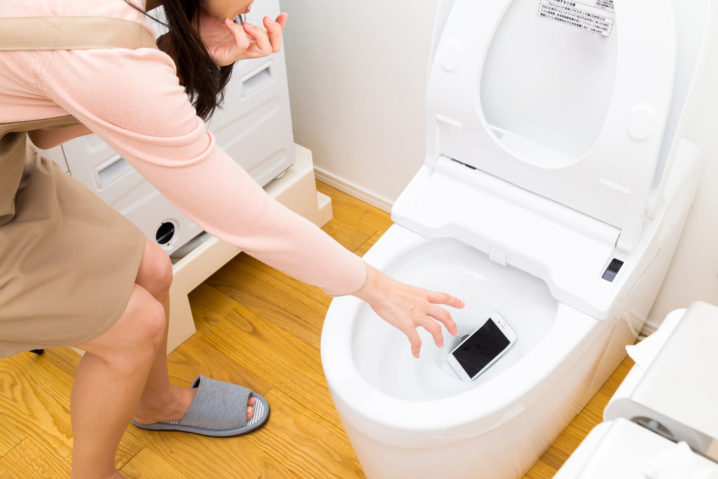
雨、飲み物、浴室での使用など、水に濡れたあとからFace IDが反応しない場合は、TrueDepthカメラ周辺や内部へ水分が入り込んでいる可能性があります。
水濡れ直後は使えていても、時間が経ってから内部の腐食が進み、Face ID、インカメラ、スピーカー、充電などに不具合が出ることもあります。
水濡れが疑われる場合は、次の対応を行ってください。
- 充電ケーブルやアクセサリーを取り外す
- 電源を切れる状態であれば電源を切る
- 表面の水分を柔らかい布で拭き取る
- 風通しのよい場所で自然乾燥させる
- 症状がある場合は早めに点検を依頼する
ドライヤーや暖房器具で加熱する、充電して動作確認する、内部へ綿棒や紙を差し込むといった行為は避けましょう。水濡れ後にFace IDが使えない場合は、ソフトウェアの設定よりも内部の状態確認を優先してください。
水濡れ後は、Face ID以外の部品にも不具合が広がる可能性があります。詳しい修理内容については、iPhoneの水没・浸水・水濡れ修理をご確認ください。
Face IDの修理が必要と考えられる症状
次の症状がある場合は、自分で行える対処だけでは改善しない可能性があります。
- 再起動とiOSアップデートを行ってもFace IDを使えない
- 「Face IDは利用できません」という表示が消えない
- 「TrueDepthカメラで問題が検出されました」と表示される
- Face IDをリセットしたあとに再登録できない
- 落下や水濡れの直後から使えなくなった
- 画面上部の割れや表示不良も発生している
- インカメラやポートレート機能にも異常がある
- 画面・インカメラ修理の直後から使えなくなった
- 「部品と修理の履歴」に問題を示す表示がある
Face IDは、ロック解除や支払いなどの本人確認に利用される重要な機能です。TrueDepthカメラの修理可否や、修理後にFace IDを維持できるかどうかは、機種、故障箇所、修理方法、使用する部品によって異なります。
修理を依頼するときは、料金だけで決めず、次の点を事前に確認しましょう。
- Face IDやTrueDepthカメラの診断に対応しているか
- 修理後もFace IDを使用できるか
- 使用する部品の種類
- 修理によって使えなくなる機能がないか
- データを残したまま修理できるか
- 修理後の保証があるか
一般の修理店で互換品のインカメラへ交換した場合、Face IDやインカメラのポートレート機能などを利用できなくなることがあります。Face IDの復旧を最優先する場合は、修理を申し込む前に必ず対応可否を確認してください。
修理へ出す前には、万が一に備えてiCloudまたはパソコンへバックアップを取っておくと安心です。
Face ID以外にも気になる症状がある場合は、iPhoneが故障したときの症状別チェック項目を参考に、画面、カメラ、充電、バッテリーなども確認してみましょう。
Face IDが使えないときにやってはいけないこと
iPhoneをたたいたり画面上部を強く押したりする
インターネット上には、iPhoneをたたく、振る、画面を押すといった情報が見られることがあります。しかし、TrueDepthカメラや内部のケーブルをさらに損傷させる可能性があるため危険です。
自分でiPhoneを分解する
Face IDに使用される部品は精密で、セキュリティにも関係しています。知識や設備がない状態で分解すると、Face IDだけでなく、インカメラ、画面、スピーカーなどにも不具合が広がるおそれがあります。
いきなりiPhoneを初期化する
Face IDが使えないからといって、すぐに「すべてのコンテンツと設定を消去」する必要はありません。初期化すると、バックアップされていない写真やデータが失われます。
また、TrueDepthカメラの物理的な故障は、iPhoneを初期化しても改善しません。まずは再起動、アップデート、Face IDの再設定までを試し、それでも改善しない場合は点検を依頼しましょう。
注視設定を安易にオフにする
「Face IDを使用するには注視が必要」をオフにすると、目を開けて画面を見ているかどうかを確認する機能が弱まり、セキュリティが低下します。
身体上の理由などで必要な場合に利用できる設定ですが、Face IDが反応しないときの一般的な解決策として安易にオフにすることはおすすめできません。
iPhone XでFace IDが使えない場合の注意点
iPhone Xは、iPhoneで初めてFace IDが採用されたモデルです。基本的な対処法は新しいiPhoneと同じですが、現在の機種とは対応機能に違いがあります。
- Face IDは基本的にiPhoneを縦向きにして使用する
- 「マスク着用時Face ID」には対応していない
- マスクを着けた状態では、マスクを外すかパスコードを入力する
- インカメラが映ってもFace ID用センサーが正常とは限らない
- 長期間の使用による画面の浮きや過去の落下、水濡れにも注意する
iPhone Xで「Face IDは利用できません」と表示され、再起動や再登録でも改善しない場合は、TrueDepthカメラや内部部品の不具合が考えられます。
修理費用と端末の使用年数、バッテリー状態、ストレージ容量、ほかの故障箇所を比較し、修理して使い続けるか、買い替えるかを判断しましょう。
iPhoneのFace IDが使えない場合によくある質問
Q. Face IDが急に使えなくなったら故障ですか?
必ずしも故障とは限りません。再起動直後、Face IDに5回失敗したあと、48時間以上ロックを解除していない場合などは、正常なセキュリティ動作としてパスコードを求められます。
カメラ周辺の汚れやフィルムのずれ、iOSの一時的な不具合でも使えなくなることがあります。パスコード入力、清掃、設定確認、再起動の順に試してください。
Q. インカメラが映ればFace IDは故障していませんか?
インカメラが映っていても、Face IDだけ故障している可能性があります。Face IDは通常のインカメラだけではなく、TrueDepthカメラシステムの複数の機能を使って顔を立体的に認識するためです。
Q. 画面割れが原因でFace IDを使えなくなることはありますか?
あります。画面上部の割れがTrueDepthカメラを遮っている場合や、落下時の衝撃で内部のセンサーやケーブルが損傷した場合は、Face IDを使えなくなる可能性があります。
ただし、画面が割れているだけで必ずFace IDが故障するわけではありません。カメラ周辺、表示、タッチ操作、インカメラなどの状態も含めて確認する必要があります。
Q. 画面交換をすればFace IDも直りますか?
画面交換だけでFace IDが直るとは限りません。画面や保護フィルムがTrueDepthカメラを遮っている場合は改善する可能性がありますが、カメラやセンサー自体が故障している場合は、画面交換だけでは改善しません。
Q. Face IDをリセットするとiPhoneのデータも消えますか?
消えません。「Face IDをリセット」で削除されるのはFace IDの登録情報です。写真、動画、アプリ、連絡先などは残ります。
Q. マスクをしたままFace IDを使えますか?
iOS 15.4以降を搭載したiPhone 12以降であれば、「マスク着用時Face ID」を設定できます。ただし、目元が隠れている場合や、サングラスを着用している場合、本体を横向きにしている場合は認証できないことがあります。
Q. Face IDが使えなくてもiPhoneを使い続けられますか?
パスコードを使用すれば、基本的な操作は続けられます。ただし、ロック解除、Apple Pay、パスワードの自動入力、アプリのロック解除などで利便性が低下します。
「盗難デバイスの保護」が有効な場合は、一部の重要な操作でFace IDが必要となり、パスコードで代替できないことがあります。Face IDが完全に故障している場合は、早めに対応を検討しましょう。
Q. Face IDの修理代はいくらですか?
修理料金は、機種、故障箇所、保証の有無、修理方法によって異なります。TrueDepthカメラだけの問題とは限らず、画面や本体を含む修理になることもあるため、端末を診断してもらったうえで見積もりを確認してください。
Q. Face IDが使えないまま機種変更できますか?
Face IDが使えなくても、正しいパスコードとApple Accountの情報がわかれば、基本的にはバックアップや機種変更を進められます。
ただし、「盗難デバイスの保護」の設定や利用場所によっては、一部の設定変更にFace IDが必要になる場合があります。故障する前から、Apple Accountのパスワードと端末のパスコードを確認し、定期的にバックアップしておくことが大切です。
まとめ|Face IDが使えない原因を順番に切り分けよう
iPhoneのFace IDが使えない場合でも、必ずしもTrueDepthカメラが故障しているとは限りません。再起動直後などの正常なパスコード要求、カメラ周辺の汚れ、フィルムの干渉、顔の向き、設定などを順番に確認しましょう。
まず試したい対処法は、次のとおりです。
- 【1】パスコードを一度入力する
- 【2】TrueDepthカメラ周辺をきれいにする
- 【3】ケースや保護フィルムを外す
- 【4】顔の向きと距離を調整する
- 【5】Face IDとアプリの設定を確認する
- 【6】iPhoneを再起動する
- 【7】iOSとアプリをアップデートする
- 【8】Face IDをリセットして再登録する
これらを試しても「Face IDは利用できません」と表示される場合や、落下・水濡れ・画面交換後から使えなくなった場合は、TrueDepthカメラや周辺部品の不具合が疑われます。
画面割れ、液晶表示、インカメラなどにも異常がある場合は、iPhone修理のアイサポへご相談ください。機種や故障状態によって修理可否や機能への影響が異なるため、受付時に「Face IDが使えない」と伝えておくと、端末の状態を確認しやすくなります。
その他にも以下の症状に当てはまるものがあればお問合せください。
・ガラス全面が割れた状態です
・アイフォンフロントパネルひび割れ
・落下によるガラスヒビ割れ(バッキバキです)
・液晶ひび割れセンターボタン付近 その為?ボタン操作難アリ
・タッチパネルのひび割れ
・iPhone画面ひび割れ
・フロントガラスが割れた
・ディスプレイのガラスのヒビ割れ
・パネルのヒビ割れ
・落として画面にかなりヒビが入ってしまいました