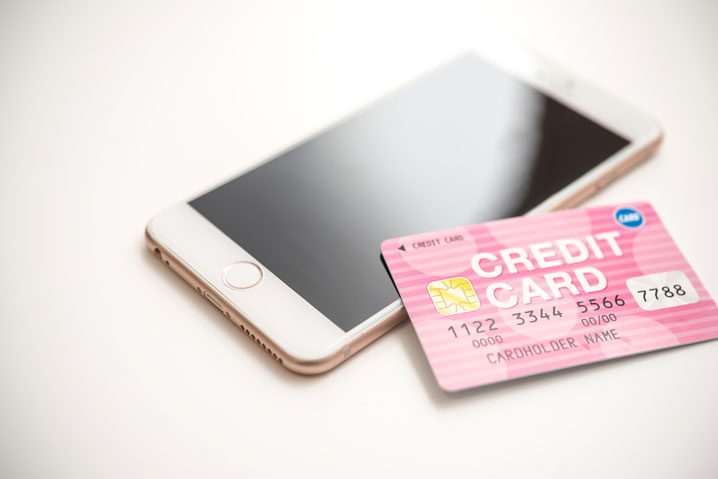

iPhoneにクレジットカードを「登録する」と言っても、目的によって登録先が2つに分かれます。
ひとつは、店頭やアプリでタッチ決済ができるApple Pay(ウォレット)。
もうひとつは、App StoreやiCloudなどの支払いに使うApple Account(旧Apple ID)のお支払い方法です。
この記事では、2026年時点の一般的な最新手順と、登録できないときの原因・注意点までまとめて解説します。
目次
まず「どこに登録したいか」で手順が変わる
iPhoneにクレジットカードを登録する方法はひとつではありません。
現在のiPhoneでは、クレジットカードの登録先が用途ごとに分かれており、「何のために使いたいか」によって設定すべき場所が異なります。
たとえば、コンビニや飲食店などの店頭でiPhoneをかざして支払いたい場合と、App Storeのアプリ課金やiCloudの料金をクレジットカードで支払いたい場合では、登録手順も確認すべき設定画面もまったく違います。
この違いを知らずに設定すると、「カードを登録したはずなのに支払いができない」「Apple Payには入っているのにアプリの課金が通らない」といったトラブルが起きやすくなります。
まずは、自分がクレジットカードを使いたい場面を整理したうえで、どこに登録すべきかを把握することが、スムーズに使い始めるための第一歩です。
- Apple Pay(ウォレット)に追加:店頭の支払い(iD/QUICPay/タッチ決済など)やアプリ内決済に使う
- Apple Account(旧Apple ID)に追加:App Store、サブスク、iCloudなどの請求に使う
「コンビニでiPhoneをかざして払いたい」ならApple Pay(ウォレット)、「Appの課金・iCloudの料金をカード払いにしたい」ならApple Account(支払い方法)に追加、が基本です。
両方やっておくと、用途がズレずに管理しやすくなります。
事前準備|登録前にチェックしたいこと
iPhoneにクレジットカードを登録する前に、いくつか確認しておきたいポイントがあります。
これらを事前にチェックしておかないと、登録途中でエラーが出たり、「認証が進まない」「カードが追加できない」といったトラブルにつながることがあります。
特に最近は、セキュリティ強化の影響で、カード情報を入力するだけでは登録が完了せず、カード会社による本人確認(認証)が必須になるケースが増えています。
また、iPhoneの設定状況やOSのバージョンによっては、カード追加の項目自体が表示されないこともあります。
スムーズに登録するためにも、以下のポイントをあらかじめ確認しておきましょう。
- iPhoneのOSを最新に近い状態にしておく(古いと追加画面や認証が出ない場合があります)
- Apple Account(旧Apple ID)にサインインしておく
- Face ID / Touch ID とパスコードを設定しておく(安全のため必須に近い)
- カード会社がApple Payに対応しているか確認(非対応カードはウォレットに追加できません)
カード追加時には、カード会社側でSMSやアプリ、電話などの本人確認(認証)が求められることがあります。
これは不正登録を防ぐための通常動作です。
方法1|Apple Pay(ウォレット)にクレジットカードを追加する手順
Apple Payに追加すると、店頭のタッチ決済やアプリ内の支払いがスムーズになります。
(利用できる決済方式は、カード会社・ブランド・設定状況により異なります)
ウォレットに追加する手順(iPhone)
- 「ウォレット」アプリを開く
- 右上の「+(追加)」をタップ
- 「クレジットカードなど」を選ぶ
- カメラでカードを読み取る(または手入力)
- 利用規約に同意し、画面の案内に沿って認証(SMS/アプリ/電話など)を行う
- 追加完了
追加後にやっておくと便利な設定
- 既定のカード(デフォルト)を決める:よく使うカードをメインにしておくと支払いが速い
- エクスプレス設定(交通系ICなど):対応する交通系ICを使う人は、使い方に合わせて設定を見直す
方法2|Apple Account(旧Apple ID)の「お支払い方法」にクレジットカードを追加する手順
App Storeの購入、アプリ課金、サブスク、iCloudの容量購入などは、Apple Accountの「お支払い方法」が参照されることが多いです。
ウォレットに入れただけでは、ここが未登録のままの場合もあるので注意しましょう。
iPhoneで追加・変更する手順
- 「設定」アプリを開く
- 一番上の自分の名前(Apple Account)をタップ
- 「お支払いと配送先」をタップ
- 「お支払い方法を追加」をタップ
- カード情報を入力して「完了」
支払いが通らない・カードを入れ替えたい場合
- 同じ画面の「編集」から、古いカードの削除や順番の入れ替えができます
- 未払いがあると、カード変更の前に請求処理が必要になることがあります
店頭での使い方|いちばん失敗しやすいポイント
日本の店舗では、レジで聞かれる言い方によって決済ルートが変わることがあります。
たとえば「iD」「QUICPay」「クレジット(タッチ決済)」など、店側の案内に合わせて伝えるのがコツです。
支払いの基本動作
- Face ID搭載iPhone:サイドボタンを2回押し → 認証 → リーダーにかざす
- Touch ID搭載iPhone:ホームボタンに指を置く → リーダーにかざす
「Apple Payで」と言えば何でもOK、というよりも、店舗によっては「iDで」「QUICPayで」「クレジットのタッチで」などの指定が必要なケースがある点は覚えておきましょう。
登録できない・追加できないときの原因チェック
iPhoneにクレジットカードを登録しようとしても、「追加できない」「途中で止まる」「認証が完了しない」といったトラブルが起きることがあります。
こうしたケースの多くは、端末の故障やカード不良ではなく、設定状況や認証手続きが原因であることがほとんどです。
特に近年は、不正利用防止の観点からカード会社側のセキュリティが強化されており、以前は問題なく登録できていたカードでも、本人確認が完了しない限り追加できないケースが増えています。
以下では、クレジットカードを登録できないときに、まず確認したい代表的な原因をまとめています。
一つずつチェックすることで、無駄な操作や再入力を減らすことができます。
- カードがApple Pay非対応(発行会社が未対応、法人カードなど一部例外)
- iOSが古い/OSアップデートが必要
- 通信環境が不安定(認証やトークン発行で失敗しやすい)
- カード会社の認証が未完了(SMSが届かない、アプリ承認が必要など)
- 同じカードを別の端末に移した直後で制限がかかっている
まずはOS更新、再起動、Wi-Fi/モバイル回線の切り替えを試し、それでもダメならカード会社のアプリ通知・SMS・認証状況を確認するのが近道です。


注意点|安全に使うためのセキュリティ設定
iPhoneにクレジットカードを登録すると、支払いが非常に便利になる一方で、端末の管理やセキュリティ設定が不十分な場合、第三者による不正利用のリスクが高まる可能性があります。
Apple PayやApp Storeの決済は、暗号化や本人認証などの仕組みによって保護されていますが、それでも最終的な安全性を左右するのは、iPhone本体の設定と使い方です。
特に、画面ロックや生体認証の設定、紛失時の対策を行っていないと、iPhoneを落とした・盗まれたといった場合に被害が拡大するおそれがあります。
日常的に安心して使うためにも、以下のセキュリティ設定を必ず確認しておきましょう。
- パスコードを強めに(誕生日・0000などは避ける)
- Face ID/Touch IDを必ず有効にする(第三者利用を防ぐ)
- 紛失時の対策:「探す(Find My)」をオン、紛失したら早めに紛失モード
- カード番号の扱い:カード情報は入力しても写真として保存されない仕組みだが、フィッシングや偽サイト入力には要注意
- 家族や他人に端末を貸す運用は慎重に(ロック解除=決済リスク)
Apple Payは、カード情報をそのまま端末内に保存して使うのではなく、決済用の情報が暗号化されて取り扱われる仕組みが採用されています。
とはいえ、最終的に重要なのは「端末のロックと本人認証」です。
パスコードを設定し情報を守ろう
万が一、iPhoneが盗難にあった場合やハッキングされた場合、クレジットカード情報が漏洩してしまう恐れがあります。いざというときのためにも防衛策を講じておく必要があります。
その方法の1つがパスコードの設定です。パスコードが設定されているとロック画面を解除できないため、iPhoneに入っている個人情報を守ることができます。
パスコードの設定手順
- 「設定」アプリを開く
- 「Face IDとパスコード」(または「Touch IDとパスコード」)をタップ
- 6桁の数字を入力(「パスコードオプション」から4桁や英数字への変更も可能です)
- パスコードに使用する6桁の数字を入力
- 確認のためもう一度パスコードを入力
- Apple IDのパスワードを求められた場合は入力してサインイン
- 設定画面に戻れば完了です
クレジットカード情報の自動入力は必ずオフにしておく
Safariの設定の中には「クレジットカード情報の自動入力」があります。ここがオンになったままクレジットカードを使用すると、カード情報やID、パスワードが履歴に残ります。もしこの状態で第三者にiPhoneを見られてしまうと情報が漏れ危険です。
「クレジットカード情報の自動入力」はオフにしておきましょう。
クレジットカードの自動入力をオフにする方法
- 「設定」アプリを開く
- 「アプリ」 > 「Safari」の順にタップする
- 「自動入力」をタップする
- 「クレジットカード」のスイッチをオフ(白)にする
これにより、Safariでショッピングサイトなどのフォームを開いても、カード情報が自動で提案・入力されなくなります。
よくある質問(FAQ)
Q. Apple Pay(ウォレット)に追加したのに、App Storeの支払いができません
A. ウォレットへの追加と、Apple Accountの「お支払い方法」は別物です。
アプリ課金やiCloudの請求は、Apple Account側の「お支払いと配送先」にカードが登録されているか確認してください。
Q. 登録したカードはどこで確認できますか?
A. 店頭支払い用は「ウォレット」アプリで確認できます。
App Store等の請求用は「設定」→「自分の名前」→「お支払いと配送先」で確認できます。
Q. 機種変更したらApple Payはどうなりますか?
A. 一般的に、機種変更時はカードの移行・再認証が必要になることがあります。
新端末でウォレットに再追加し、必要に応じてカード会社の認証を行ってください。
Q. カードが追加できないとき、最優先で見るべきポイントは?
A. 「カード会社がApple Pay対応か」「iOSが最新に近いか」「認証(SMS/アプリ)が完了しているか」の3点です。
まとめ|目的別に「登録先」を揃えると失敗しない
iPhoneにクレジットカードを登録する際は、「登録すること」自体よりも、どこに登録するかを正しく理解することが重要です。
現在のiPhoneでは、支払いの用途によって参照される設定場所が分かれており、目的に合っていない登録をすると、支払いエラーや設定ミスにつながりやすくなります。
店頭でのタッチ決済やアプリ内決済を快適に使いたい場合は、Apple Pay(ウォレット)への登録が必要です。
一方で、App Storeの課金やサブスクリプション、iCloudの利用料金をクレジットカードで支払う場合は、Apple Account(お支払い方法)の設定が欠かせません。
また、カードが追加できない場合でも、故障や不具合と決めつける前に、対応カードかどうか、OSや通信環境、本人認証の状況などを確認することで、多くのケースは自分で解決できます。
用途別に登録先を揃え、セキュリティ設定を整えておくことで、iPhoneでのクレジットカード決済はより安全で快適なものになります。
本記事を参考に、自分の使い方に合った設定を見直してみてください。

iPhone修理店舗一覧