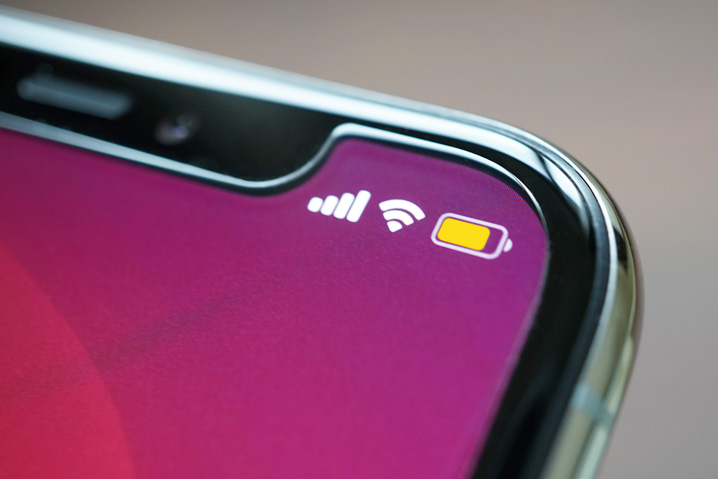

iPhoneのバッテリー表示が突然、黄色のバッテリーアイコンに変わり、「故障や不具合では?」と不安になった方もいるのではないでしょうか。
結論から言うと、この表示は故障ではなく「低電力モード」になったことを示す表示です。バッテリー残量が少なくなった際や、設定から低電力モードをオンにしたときに表示される機能です。
この記事では、低電力モードの設定方法や解除手順、黄色や赤色などバッテリーアイコンの色の違い、バッテリーを長持ちさせるコツ、そしてバッテリー交換が必要になるタイミングまでわかりやすく解説します。
まずは低電力モードを正しく理解し、不安を解消したうえで、iPhoneをより長く安心して使いこなせるようにしましょう。
目次
iPhoneのバッテリーマークが黄色になる理由とは?
iPhoneのバッテリーアイコンが黄色に変わった場合、それは「低電力モード」が有効になっているサインであり、Appleが設計した標準機能によるものです。
低電力モードがオンになると、バッテリーアイコンが通常表示の白または黒色ではなく、黄色に切り替わります。
一方「赤色」のバッテリー表示は、バッテリー残量が極端に少ない状態を示すもので、低電力モードとは意味が異なります。これは「バッテリー消費を抑え、消費電力を制限する」という目的が反映された仕様です。
そのため、バッテリーアイコンの色を確認することで、通常モードとの違いを見分けることができます。
低電力モードは、充電残量が20%を切るタイミングで提案されるほか、手動切替えでも有効にできます。黄色表示が続く場合も「異常」ではなく、低電力モードが継続しているだけなので不要な心配はありません。
バッテリー消費やiPhoneの電力消費をうまく調整したいときは、低電力モードの設定を活用し、ストレスなく快適な使用を心がけましょう。
低電力モードがオンのとき、iPhone内部で何が起きているのか
「低電力モード」が有効になった時、端末は消費電力を節約するモードへ自動的に切り替わり、CPUの動作速度が抑えられる場合があります。
具体的には、バックグラウンドで動作するアプリやiOSの各種自動機能、不要なデータ通信などが制限されます。また、Siriの音声起動やアプリの自動更新などがオフになります。
さらに、メールの自動取得やアプリのバックグラウンド更新は間隔が延びるため、データの反映が通常より遅れることがあります。
ただし、通知自体が完全に止まるわけではありません。
普段から多くのアプリや通信を使っているユーザーほど、その効果を体感しやすいでしょう。
この「低電力モード」の仕組みによって、スマートフォン全体の動作時間が伸び、結果としてバッテリーは長持ちします。見た目以上に多くの機能が自動で制御されているため、低電力モードでiPhoneの挙動が変化したからといって、ハードウェアの不具合や端末の寿命トラブルと混同する必要はありません。
低電力モードは黄色のアイコン!緑色や赤色との違いは
iPhoneのバッテリー残量は通常、白または黒のバッテリーアイコンで表示され、充電中は緑色になります。また、バッテリー残量が少なくなると赤色で表示されます。
それぞれの色の違いは、次のとおりです。
- 白または黒色:通常モード
- 緑色:充電中
- 赤色:バッテリー残量が少ない状態
- 黄色:低電力モード
黄色になっている場合は「低電力モード」が有効になっている状態です。
赤色表示は残量不足を示すものであり、低電力モードそのものを意味するわけではありません。
緑色の充電状態や赤色の残量不足と違い、黄色の低電力モードは積極的にバッテリー消費を抑えるiPhoneの機能が働いている証拠です。通常モードと比べると利用できる機能に一部制限はありますが、その分、端末を使用できる時間を延ばすことが可能です。


「低電力モード」の特徴とバッテリー消費を抑える仕組み
低電力モードをONにすると、iPhone内部でさまざまな省電力対策が自動的に働きます。
ほとんどのiPhoneモデルや新しいiPadでも利用可能です。
状況に応じてオン・オフを見直すことで、よりスマートな運用が可能になります。
低電力モード中のメール、LINE、ゲームなどの動作や機能制限一覧
低電力モードが有効になるとアプリやバックグラウンド通信はどう変わるのでしょうか。
低電力モードがオンのときには、iPhoneの多くの機能に制限がかかります。
-
CPUの動作を抑える
複数のアプリを使用する際や写真などのデータ編集時に動作がやや遅く感じる場合があります。 -
メールアプリの受信方式を切替
通常のプッシュ受信(即時通知)から、定期的にサーバーを確認して受信するフェッチ受信に変更されます。 -
写真アプリの同期が遅れる
バックグラウンドでの同期が制限されるため、最新の写真が反映されるまで時間がかかることがあります。 -
SNSのバックグラウンド更新を制限
通知の遅延や通信量の抑制が行われます。 -
Siriの音声起動を無効化
「Hey Siri」による起動は停止されます。 -
バックグラウンド更新・自動ダウンロード・アップデートの制限
アプリやゲームの自動更新・自動ダウンロードが抑えられ、消費電力を軽減します。 -
一部ビジュアルエフェクトを制限
ライブ壁紙や視差効果(パララックス)、画面遷移やアプリ起動時のアニメーション速度が抑えられます。 -
ゲームなど高負荷アプリの動作制御
動作が鈍くなったり、グラフィックの描画に影響が出る場合もあります。
これらの制限により、端末全体の消費電力が抑えられ、使用可能時間が延びるため、長時間の外出や緊急時にも役立ちます。

iPhoneで低電力モードをオン・オフに設定する手順まとめ
低電力モードの切り替えは非常にシンプルです。
「設定」アプリから「バッテリー」を開き、表示される「低電力モード」ボタンをワンタップするだけで低電力モードのON・OFFができます。
バッテリー残量が一定値を下回ると、自動でオンになる機能も標準搭載されています。iPadでも同じ手順で設定可能です。
設定画面・コントロールセンター・ホーム画面の低電力モード操作手順
低電力モードは、さまざまな方法でオン・オフが可能です。
1.「設定」アプリから切り替える方法
- ①「設定」アプリを開きます。
- ②「バッテリー」をタップします。
- ③「低電力モード」のスイッチをタップしてオン/オフを切り替えます。
2. コントロールセンターから切り替える方法
- ①「設定」→「コントロールセンター」を開きます。
- ②画面を長押しし、画面下部の「コントロールを追加」をタップします。
- ③コントロール一覧から「低電力モード」をタップして追加します。
- ④画面右上から下へスワイプ(ホームボタン搭載モデルは画面下から上へスワイプ)してコントロールセンターを表示します。
- ⑤「低電力モード」のボタンをタップすると、ワンタップでオン/オフを切り替えられます。
3. ホーム画面やショートカットから切り替える方法
- ①「ショートカット」アプリを開き、「+」をタップして新規ショートカットを作成します。
- ②「アクションを追加」→検索欄に「低電力モード」と入力→「低電力モードを設定」を選択します。
- ③「オンにする/オフにする/切り替える」を選び、「完了」をタップします。
- ④作成したショートカットの詳細画面から「共有」→「ホーム画面に追加」を選択すれば、ホーム画面からワンタップで操作できます。
- ⑤さらに自動化したい場合は、「オートメーション」タブ→「個人用オートメーションを作成」→「バッテリー残量」を選択し、「30%以下」などの条件を設定すれば、自動で低電力モードをオンにすることも可能です。
低電力モードは充電によってバッテリー残量が約80%以上になると自動的にオフになります。必要に応じて再度オンにしましょう。
低電力モードの解除方法と通知が表示された場合の対処方法
バッテリー残量が少なくなると、iOSから低電力モードへの切り替えを提案する通知が表示されます。ただし、ユーザーが選択しない限り自動でオンになることはありません。
「低電力モード」を解除する方法
「設定」→「バッテリー」→「低電力モード」をオフにすることで解除できます。
ステータスバーのバッテリーアイコンは通常色(白または黒)に戻ります。
20%以下になった場合の「低電力モード」通知
バッテリー残量が20%を切ると、画面上に低電力モードを促す通知が表示されます。通知内の「低電力モード」をタップすると、そのまま低電力モードがオンになります。
自動で「低電力モード」がオンになるケース
ショートカットのオートメーションを設定している場合のみ、指定したバッテリー残量(例:30%以下など)で自動的に低電力モードが有効になります。
OSや機種によって表示や文言に多少の違いはありますが、基本操作は共通です。画面の案内に沿って操作すれば問題なく対応できます。
「低電力モード」のモデルやiOSバージョンによる違い
iPhoneやiPadは、モデルやiOSバージョンによって表示仕様に若干の違いがありますが、この基本的な仕様は共通しています。
iPadもiPhoneと同様に、低電力モードを有効にするとバックグラウンド通信や自動ダウンロードなどが制限され、効率よくバッテリー消費を抑える仕組みになっています。

バッテリーの寿命や故障と関係が?低電力モードで注意しておきたいポイント
「低電力モード」は、それ自体が故障やバッテリー寿命のサインというわけではありません。バッテリー残量が少なくなった際に、消費電力を抑えるために自動で提案・設定される機能です。
ただし、端末の状態によっては注意が必要なケースもあります。
低電力モードとは別に、バッテリーの劣化や本体の不具合が起きている可能性もあるため、症状を見極めることが大切です。
バッテリー劣化のサインとは?交換・修理を検討すべき症状
以下のような症状がある場合は、バッテリーの劣化や故障が潜んでいる可能性があります。
- 充電してもすぐに残量が減る、または低電力モードを解除しても頻繁に有効になる
- バッテリーの減りが以前より明らかに速い
- iPhone本体が熱を持ちやすい
- 端末の画面や背面が浮いている(バッテリー膨張の疑い)
特にバッテリーの膨張は発火や破損のリスクもあるため、使用を続けず早めに点検を受けましょう。また、バッテリーの劣化・不具合以外にも、充電ケーブルやアダプタ、充電コネクタの不具合が原因の場合もあります。
バッテリー交換はどこでできる?依頼先の違いを解説
バッテリー交換の方法にはいくつかの選択肢があります。
- Apple公式サポートや正規サービスプロバイダに依頼する
- 街のiPhone修理店に依頼する
メーカーや正規サービスプロバイダでの修理は、純正部品が使用され、品質面で安心感があります。
一方、街の修理店は即日対応や費用面でメリットがある場合もありますが、修理技術や使用する部品の品質にはばらつきがあります。
街の修理店に修理を依頼する際の判断材料として、例えば、総務省登録修理業者かどうかを確認する、口コミや実績なども参考にするなど、信頼できる業者を選ぶことが重要です。
費用だけで判断せず、安全性と品質を重視して検討しましょう。

バッテリーの劣化を抑えるための設定・利用方法と消費電力の見直し方法
バッテリーの劣化を抑えるには「低電力モード」の積極的な活用がポイントです。
ホーム画面やコントロールセンターに追加したショートカットを使えば、低電力モードのオン・オフを手軽に切り替えられます。
低電力モードをオンにすると、バックグラウンドでのアプリ動作や不要なダウンロード・アップデートが制限されます。さらに、メールの取得頻度の調整や自動ロック時間の短縮などにより、電力消費を抑える仕組みが働きます。
これにより、通信やデータ同期が必要最低限に制限され、バッテリーへの負担が軽減されます。加えて、不要な位置情報(GPS)やBluetoothのオフ、利用していないアプリの通知制限など、個別の設定を見直すことも効果的です。Wi-Fiやモバイル通信は使用環境に応じてこまめに設定を変えるなど、適切に使い分けましょう。
iCloudや各種クラウドサービスの同期設定、写真・動画・ゲームアプリの自動ダウンロードやバックグラウンド通信の見直しも、バッテリー劣化を抑える効果につながります。
また、バッテリー寿命を維持するには、過度な高温環境を避けることや、充電方法・使用時間の管理など、日常の使い方を意識することも大切です。
低電力モードの切り替えや充電方法の工夫など、状況に応じた利用を心がけましょう。
バックグラウンドアプリや自動更新など機能の制限でバッテリー劣化を抑える方法
バッテリーの消耗を抑え、劣化を防ぐには、バックグラウンドアプリやデータ自動更新の設定を見直すことが効果的です。
「低電力モード」を利用すると、アプリの自動更新やダウンロード、メールの取得頻度などが制限されます。
さらに、低電力モード以外に、「設定」アプリからアプリ個別の不要なバックグラウンド更新をオフにすることで、通信や処理の無駄を減らすことができます。
普段から使っていないアプリを整理し、設定アプリから不要な通信や自動更新機能を必要最低限に保つことが重要です。
これらの設定を活用すれば、充電回数の増加を抑え、バッテリーの負担軽減と劣化防止につながります。

【バッテリー表示】よくある質問と正しい対処法まとめ
iPhoneのバッテリー表示関連の問題で寄せられる、よくある質問をまとめました。
Q. iPhoneが「低電力モード」になったらどうすればいい?
A. iPhoneの「低電力モード」はバッテリー残量が少なくなった際にバッテリー消費を抑えるための機能です。iPhoneの故障やバッテリー劣化を示すわけではありません。
解除したい場合は、設定アプリの「バッテリー」から低電力モードをオフにすることも可能です。
ホーム画面やコントロールセンターのショートカットを使えば、気軽に低電力モードのオン・オフ切り替えも可能です。
Q. 低電力モードのまま充電をはじめたら、低電力モードは変わる?
A. 低電力モードが有効な場合は、充電中も低電力モードのままです。
ただし充電が約80%以上になると自動的に低電力モードはオフになります。手動で低電力モードを解除したい場合は設定メニューからオフにしましょう。
万一充電が80%以上になっても低電力モードの表示が続く場合は、ケーブルや充電器の不具合も疑い、別の充電環境で試してみましょう。
Q. バッテリー残量20%以下なのに低電力モードにならないのは正常?
A. iPhoneはバッテリー残量が20%以下でも、低電力モードは自動でオンになりません。「低電力モードにしますか?」という通知が表示され、ユーザーが選択することで低電力モードになります。通知が表示されない場合は、手動で低電力モードをオンにしてください。
Q. 低電力モード=バッテリーが壊れている?
A. 低電力モードは、基本的には故障や劣化のサインではありません。
しかし、充電の減りが極端に早い、残量表示が不安定、バッテリー膨張などの症状がある場合は、バッテリー劣化や故障の可能性があります。その際はApple公式サポートや正規サービス、信頼できる修理店で点検・交換を検討しましょう。
Q. 低電力モードが出たり消えたりするのは正常?
A. 低電力モードは手動でオン・オフ可能であり、充電状況に応じて自動でオフになる場合があります。そのため、低電力モードが出たり消えたりするのは正常な挙動です。突然低電力モードになった場合でも、設定メニューで状態を確認すれば安心です。
Q. iPhoneやiPadで低電力モードの見え方が違うのはなぜ?
A. モデルやiOSバージョンによってバッテリーアイコンの表示仕様はわずかに異なります。黄色は低電力モード、赤は残量が少ない状態を示します。テーマや画面設定によって見え方に差が出ることがあります。

iPhoneの「低電力モード」と劣化を抑える管理のコツ
iPhoneでバッテリーが黄色い表示になるのは、「低電力モード」が作動しているサインであり、故障やバッテリー劣化の意味ではありません。iPhoneやiPadの機種、iOSバージョンにかかわらず同じ仕組みが採用されており、安心して使用できます。
バッテリー劣化を抑え、長く快適に使うには、低電力モードの活用に加えて、バックグラウンドアプリの制限、不要な自動更新のオフ、ホーム画面やコントロールセンターのショートカット設定などを組み合わせることが効果的です。
また、iPhoneの動作やバッテリーの状態に不安があるときは、正規サービスプロバイダや街の修理店などで早めに状態を確認することも大切です。
日々のバッテリー管理を意識することで、充電の減りを抑えつつ、端末の寿命を長持ちさせることが可能です。
「低電力モード」や最適なバッテリー管理法を積極的に取り入れて、iPhoneをより便利で安心に使いこなしましょう。
アイサポでは¥4,980~、最短30分でバッテリー交換を行っています。
バッテリーアイコンの表示がおかしい、充電できないなど、バッテリーの充電や不具合が気になる場合は迷わずご相談ください。
その他にも以下の症状に当てはまるものがあればお問合せください。
・バッテリーがすぐ切れる
・電源がいきなり落ちる
・充電してもすぐにバッテリーが切れる
・バッテリーの充電が遅い
・バッテリーが膨張している
・バッテリーが発熱している
・バッテリーの充電が遅い

iPhone修理店舗一覧