
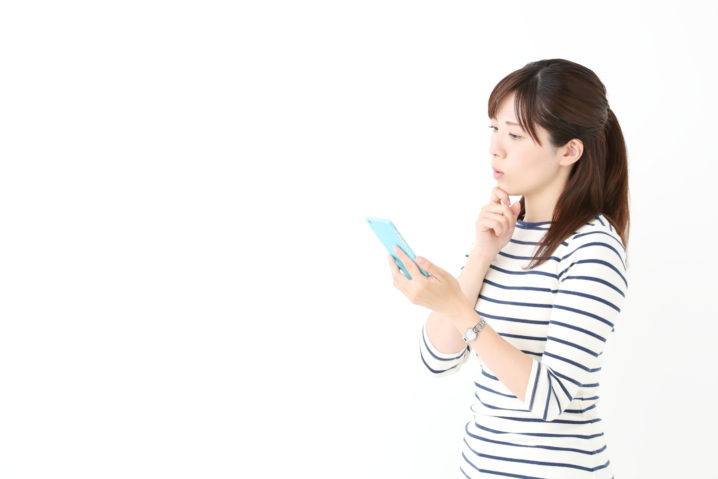

iPhoneを使用していると、「ジジジ」「ブツブツ」といったノイズが出たり、音楽や通話の音が割れたりすることがあります。突然発生すると故障を疑ってしまいますが、実際にはソフトウェアの一時的不具合・スピーカーやマイクの汚れ・Bluetoothやイヤホンの接続状態・音声設定・水分の影響などが原因で発生するケースが多く見られます。
特に、再起動や清掃、設定の見直しなどの基本的な対処で改善することも多く、必ずしも修理が必要とは限りません。まずは原因を正しく切り分けることが重要です。
この記事では、iPhoneでノイズや音割れが発生する主な原因と、今すぐできる具体的な対処法をわかりやすく解説します。
症状ごとに確認すべきポイントを順番に試すことで、多くの場合は正常な状態に戻すことができます。
- 突然発生 → ソフトウェアの一時的不具合(再起動で改善するケースが最多)
- 通話のみ → マイクまたは受話スピーカーの汚れ・不具合
- 音楽・動画のみ → スピーカーの汚れ・音量・音声設定の影響
- イヤホン・Bluetooth使用時のみ → 接続機器または接続状態の問題
- 常に発生 → スピーカーやマイクなど部品故障の可能性
まずは上記の症状に当てはまる項目を確認し、原因に応じた対処法を試していきましょう。
目次
- まず確認|ノイズが発生する場所で原因の特定ができる
- 原因① ソフトウェアの一時的不具合(最も多い原因)
- 原因② スピーカー部分の汚れ・詰まり(非常に多い原因)
- 原因③ 水濡れ・湿気によるスピーカー・マイクの異常
- 原因④ Bluetooth・イヤホン接続の不具合によるノイズ
- 原因⑤ iPhoneの音声設定(イコライザ・音量制限・アクセシビリティ)によるノイズ
- 原因⑥ スピーカー・マイクの故障(修理が必要なケース)
- 対処法まとめ|iPhoneのノイズ・音割れを改善するためのチェックリスト
- よくある質問(FAQ)|iPhoneのノイズ・音割れの原因と対処法
- まとめ|iPhoneのノイズ・音割れは原因を切り分ければ改善できる
まず確認|ノイズが発生する場所で原因の特定ができる
最初に確認すべきは、「どの音で問題が発生するか」です。
| 発生する場面 | 原因の可能性 | 改善可能性 |
|---|---|---|
| 音楽・動画のみ | スピーカー汚れ・音量・設定 | 高い |
| 通話のみ | マイク・受話スピーカー | 高い |
| イヤホンのみ | イヤホン・接触不良 | 高い |
| すべての音で発生 | スピーカー故障・内部不具合 | 低い |
| 水濡れ後に発生 | 内部水分・腐食 | 中 |


原因① ソフトウェアの一時的不具合(最も多い原因)
iPhoneから突然ノイズが出たり、音割れや音の途切れが発生した場合、最も多い原因はソフトウェアの一時的不具合です。
iPhoneでは、音楽再生・通話・通知・Bluetooth・動画再生など、複数の音声処理が同時に動作しています。
これらはすべてiOS(オペレーティングシステム)によって制御されており、一時的に処理の競合や遅延が発生すると、音声出力が正常に行われなくなることがあります。
特に以下のようなタイミングで発生しやすくなります。
- アプリを長時間使用しているとき
- 複数のアプリを同時に使用しているとき
- Bluetooth機器を接続・切断した直後
- 通話終了直後や動画再生切り替え時
- iOSアップデート直後
- 長期間再起動していない場合
これはiPhoneの故障ではなく、一時的に音声処理システムが不安定になっている状態です。
主な症状
- 突然「ジジジ」「ブツブツ」といったノイズが発生する
- 音楽や動画の音が割れる
- 音が途切れる、または遅れる
- 通話中に音声が不安定になる
- 音量を変えても改善しない
- 特定のアプリ使用中にのみ発生する
これらの症状は、スピーカー自体の故障ではなく、ソフトウェアの動作が一時的に乱れていることが原因であるケースが非常に多く見られます。
対処法:iPhoneを再起動する
最も効果的な対処法は、iPhoneの再起動です。
再起動を行うことで、iOSの音声処理システムが完全にリセットされ、メモリやバックグラウンドで動作している音声関連プロセスも初期状態に戻ります。
その結果、ノイズや音割れが解消するケースが非常に多くあります。
再起動手順
Face ID搭載モデル(iPhone X以降)
- サイドボタンと音量ボタンを同時に長押し
- 電源オフスライダを表示
- 電源をオフにする
- 30秒ほど待つ
- サイドボタンを長押しして再起動
ホームボタン搭載モデル(iPhone SEなど)
- サイドボタンを長押し
- 電源オフ
- 再度電源を入れる
再起動で改善する理由
iPhoneは長時間使用していると、音声処理を含む様々なシステムがメモリ上に蓄積されます。
これにより、
- 音声処理の遅延
- 音声出力の不具合
- ノイズの発生
などが起きることがあります。
再起動を行うことで、これらの状態が完全にリセットされ、正常な音声処理に戻ります。
再起動で改善する可能性の目安
以下の場合は、再起動で改善する可能性が非常に高いです。
- 突然症状が発生した
- 落下や水濡れがない
- 特定のアプリのみで発生する
- 再起動後に一時的に改善する
逆に、再起動しても改善しない場合は、スピーカーやマイクなどハードウェア側の問題の可能性が高くなります。
まずは再起動を行い、症状が改善するかを確認することが重要です。
iOSアップデートで改善するケースもある
再起動で改善しない場合は、iOSを最新バージョンにアップデートすることで解決する可能性があります。
iPhoneの音声処理はiOSによって制御されており、Appleは不具合修正や動作安定性の向上を目的としたアップデートを定期的に提供しています。
特に以下のような場合は、iOSの不具合が原因で音声トラブルが発生している可能性があります。
- iOSアップデート後からノイズが発生するようになった
- 特定のアプリでのみ音割れが起きる
- Bluetooth使用時のみノイズが出る
- 通話音声が不安定になる
- 音量調整が正常に反映されない
これは、iOSの音声処理システムやドライバの一時的不具合によって発生することがあります。
Appleはこれらの問題を修正するため、ソフトウェアアップデートで改善を行うことが多いため、最新バージョンへ更新することで症状が解消する可能性があります。
iOSアップデートの確認手順
- 「設定」アプリを開く
- 「一般」をタップ
- 「ソフトウェアアップデート」を選択
- アップデートが表示されている場合は「ダウンロードしてインストール」をタップ
アップデート後は、iPhoneを再起動して音声が正常に戻っているか確認してください。
アップデートで改善する可能性が高いケース
- 突然ノイズが発生するようになった場合
- 再起動しても完全に改善しない場合
- 特定の操作後に発生する場合
- iOSのバージョンが古い場合
iOSを常に最新の状態に保つことで、音声トラブルを含む様々な不具合の予防にもつながります。
再起動とiOSアップデートは、修理を検討する前に必ず試しておきたい基本対処法です。
原因② スピーカー部分の汚れ・詰まり(非常に多い原因)
iPhoneのスピーカーからノイズが出たり、音が割れたり、音がこもる場合、非常に多い原因となるのがスピーカー部分の汚れや詰まりです。
iPhoneのスピーカーは、本体下部(充電口の左右)および画面上部の受話部分に配置されており、非常に小さな穴(スピーカーメッシュ)から音を出す構造になっています。
このスピーカーメッシュは精密な部品で構成されており、ホコリや皮脂、ポケット内の繊維、化粧品、手の汚れなどが蓄積すると、音の振動が正常に外部へ伝わらなくなります。
その結果、以下のような症状が発生します。
主な症状
- 音がこもる
- 音が小さくなる
- 音が割れる(ビリビリ音)
- ノイズが発生する
- 高音が聞こえにくくなる
- 最大音量時に音が歪む
特に、ポケットやバッグに直接入れている場合や、長期間使用している場合は、スピーカー部分に汚れが蓄積しやすくなります。
なぜ汚れで音割れが起きるのか(仕組み)
iPhoneのスピーカーは、内部の振動板(スピーカーユニット)が振動し、その振動が空気を通じて音として伝わる仕組みです。
しかし、スピーカーメッシュが汚れで塞がれると、
- 空気の流れが阻害される
- 振動が正常に伝わらない
- 振動が乱れる
これにより、
- 音割れ
- ノイズ
- 音量低下
が発生します。
これはスピーカーの故障ではなく、物理的な詰まりによるものです。
汚れが発生しやすい場所
- 本体下部のスピーカー穴(充電口の横)
- 画面上部の受話スピーカー
- ケースの開口部周辺
特に本体下部はホコリが入りやすく、最も影響を受けやすい部分です。
安全な清掃方法
スピーカーの清掃は、以下の方法で安全に行えます。
- 柔らかい乾いた布で優しく拭く
- ケースを外して確認する
- 表面の汚れのみ除去する
清掃後に音が改善する場合、汚れが原因である可能性が高いです。
やってはいけない清掃方法(重要)
- つまようじなど硬い物を差し込む
- 針やピンを使用する
- 水を使用する
- アルコールを直接かける
- 強くこする
これらの行為はスピーカーを破損させる原因になります。
汚れが原因か確認する簡単な方法
以下の方法で確認できます。
- 音量を変えて音質が変わるか確認
- ケースを外して確認
- 左右の音の違いを確認
汚れが原因の場合、清掃後に明確に改善します。
汚れが原因である可能性が高いケース
- 長期間使用している
- ポケットに入れていることが多い
- ケースを長期間外していない
- 落下や水濡れがない
これらに該当する場合、スピーカー故障ではなく汚れが原因の可能性が非常に高いです。
まずは安全な方法で清掃を行い、音質が改善するか確認してください。
原因③ 水濡れ・湿気によるスピーカー・マイクの異常
iPhoneを水に落としていなくても、雨・湿気・汗・結露などによってスピーカー内部に水分が入り込み、ノイズや音割れが発生することがあります。
iPhoneは防水性能(耐水性能)を備えていますが、完全防水ではありません。防水性能はあくまで「一定条件下での耐水」であり、水分が完全に侵入しないことを保証するものではありません。
特にスピーカー部分は音を外部に出すために開口構造になっているため、水分の影響を受けやすい部分です。
水分が原因で発生する主な症状
- 音がこもる
- 音が小さくなる
- 音が割れる
- 「ブツブツ」「ジジジ」といったノイズが発生する
- 左右の音量が異なる
- 通話時に音が聞き取りにくい
これはスピーカー内部に水分が残っていることで、音の振動が正常に伝わらなくなるためです。
なぜ水分でノイズや音割れが発生するのか(内部の仕組み)
iPhoneのスピーカーは、振動板(ダイヤフラム)が高速で振動することで空気を動かし、音を発生させています。
しかし、スピーカー内部に水分が存在すると、
- 振動が水分によって吸収される
- 振動の動きが制限される
- 空気の流れが阻害される
その結果、
- 音量低下
- 音割れ
- ノイズ
が発生します。
これはスピーカーの故障ではなく、一時的な水分の影響であるケースも多くあります。
水分が侵入しやすい状況
- 雨の中で使用した
- 湿度の高い場所で使用した
- お風呂場で使用した
- 汗が付着した
- 冷房の効いた室内から暑い屋外へ移動した(結露)
- 水滴がスピーカー部分に付着した
特に結露は見えないため、気づかないうちに影響を受けていることがあります。
正しい対処法(最も重要)
水分が原因の場合、最も効果的な対処法は自然乾燥です。
自然乾燥の手順
- iPhoneの電源を切る
- ケースを外す
- 風通しの良い場所に置く
- 数時間?24時間乾燥させる
乾燥後、音が正常に戻るか確認してください。
やってはいけない対処法(重要)
- ドライヤーの熱風を当てる
- 電子レンジで乾燥させる
- 振って水を出そうとする
- 内部に物を差し込む
これらは内部部品を損傷させる原因になります。
自然乾燥で改善するケースの特徴
- 水に落としていない
- 湿気の多い場所で使用した
- 突然音質が変化した
- 時間経過で改善する
これらの場合、故障ではなく一時的な水分の影響である可能性が高いです。
修理が必要になるケース
以下の場合は内部腐食の可能性があります。
- 数日経っても改善しない
- 音が出ない
- ノイズが悪化している
この場合は修理が必要になる可能性があります。
水分が原因のノイズは非常に多いため、まずは十分な乾燥を行うことが重要です。
原因④ Bluetooth・イヤホン接続の不具合によるノイズ
iPhone本体のスピーカーでは問題がないのに、イヤホンやBluetooth機器を使用したときだけノイズや音割れが発生する場合、接続機器または接続状態の問題が原因である可能性が高いです。
現在のiPhoneは、本体スピーカー・Bluetooth機器・有線イヤホン(LightningまたはUSB-C)など、複数の音声出力先を自動的に切り替える仕組みになっています。
この切り替え処理や接続状態に問題が発生すると、正常に音声が出力されず、ノイズや音割れが発生することがあります。
主な症状
- イヤホン使用時のみノイズが出る
- Bluetooth接続時のみ音割れする
- 音が途切れる
- 「ブツブツ」としたノイズが発生する
- 片側だけ音が出ない
- 音が遅れる(音ズレ)
これらの症状は、iPhone本体ではなく接続機器や通信状態が原因であるケースが多く見られます。
Bluetooth接続でノイズが発生する原因
Bluetoothは無線通信を使用して音声を送信するため、以下の影響を受けることがあります。
- 電波干渉(Wi-Fi、電子機器など)
- 通信距離が遠い
- Bluetooth機器のバッテリー不足
- 接続状態の不安定
- 複数機器との接続競合
Bluetoothは安定した通信が前提のため、通信状態が悪いと音声に影響が出ます。
有線イヤホンでノイズが発生する原因
有線イヤホンの場合、以下の原因が考えられます。
- イヤホンの断線
- コネクタ部分の接触不良
- コネクタ部分の汚れ
- 変換アダプタの不具合
特にケーブルの劣化は非常に多い原因です。
確認方法(最も確実)
以下の手順で原因を切り分けできます。
- BluetoothをOFFにして本体スピーカーで確認
- 別のイヤホンで確認
- 別のBluetooth機器で確認
本体スピーカーで正常な場合、iPhone本体は正常です。
Bluetooth接続のリセット方法
Bluetooth接続をリセットすることで改善するケースがあります。
手順
- 設定を開く
- Bluetoothを選択
- 接続中の機器の「i」マークをタップ
- 「このデバイスの登録を解除」
- 再接続する
これにより接続状態が初期化されます。
Bluetoothが原因である可能性が高いケース
- Bluetooth使用時のみ発生する
- 本体スピーカーでは正常
- 再接続で改善する
イヤホンが原因である可能性が高いケース
- 特定のイヤホンのみ発生する
- 別のイヤホンでは正常
- ケーブルを動かすと音が変わる
この場合、イヤホンの交換で改善します。
iPhone本体が原因ではないケースが多い
Bluetoothやイヤホン使用時のノイズは、iPhone本体ではなく接続機器側の問題であるケースが非常に多くあります。
まずは接続機器を変更して確認することが重要です。
原因⑤ iPhoneの音声設定(イコライザ・音量制限・アクセシビリティ)によるノイズ
iPhoneのスピーカーやイヤホンからノイズや音割れが発生する場合、音声設定が原因である可能性があります。
iPhoneには音質や音量を調整するための様々な機能が搭載されており、設定内容によってはスピーカーに負荷がかかり、音割れやノイズが発生することがあります。
特に以下の設定は、音質に大きな影響を与えます。
- イコライザ(EQ)
- 音量制限
- サウンドチェック
- アクセシビリティのオーディオ設定
① イコライザ(EQ)設定による音割れ
イコライザは、低音や高音を強調する機能です。
低音を強調する設定では、スピーカーに通常より大きな負荷がかかるため、音割れが発生することがあります。
確認手順
- 設定アプリを開く
- 「ミュージック」を選択
- 「イコライザ」をタップ
- 「オフ」に設定
オフにすることで改善する場合、イコライザ設定が原因です。
② 音量制限設定による音質低下
音量制限機能が有効になっていると、音声出力が制限され、音質に影響が出る場合があります。
確認手順
- 設定を開く
- 「サウンドと触覚」
- 音量設定を確認
③ サウンドチェック機能による影響
サウンドチェックは、音量を自動調整する機能です。
この機能により音声処理が変更され、音質が変化することがあります。
確認手順
- 設定を開く
- 「ミュージック」
- 「サウンドチェック」をOFF
④ アクセシビリティ設定による音声処理の変化
アクセシビリティ設定では、音声バランスや音質を調整できます。
設定内容によっては音質に影響します。
確認手順
- 設定を開く
- 「アクセシビリティ」
- 「オーディオとビジュアル」
- 設定を確認
設定が原因である可能性が高いケース
- 音楽再生時のみ発生する
- 設定変更後に発生した
- スピーカーは正常
設定を初期状態に戻すことで改善する可能性があります。
設定が原因の場合、修理は不要です。
原因⑥ スピーカー・マイクの故障(修理が必要なケース)
ここまで紹介した対処法(再起動・清掃・設定確認・接続確認)をすべて試してもノイズや音割れが改善しない場合、スピーカーまたはマイク自体の故障の可能性があります。
iPhoneのスピーカーやマイクは精密な電子部品で構成されており、落下・衝撃・水濡れ・経年劣化などによって損傷することがあります。
故障している場合、ソフトウェアや設定では改善できません。
スピーカーが故障した場合の主な症状
- 常に「ジジジ」「ビリビリ」とノイズが発生する
- 音量を下げても音割れする
- 音が極端に小さい
- 音が出ない
- 左右の音量が異なる
- 再起動しても改善しない
これらの症状が継続して発生する場合、スピーカーユニットの物理的な損傷の可能性が高くなります。
マイクが故障した場合の主な症状
- 通話時に相手に声が聞こえない
- 相手から「ノイズがひどい」と言われる
- 録音時に音が正常に記録されない
- 声が小さくなる
- 音が途切れる
iPhoneには複数のマイクが搭載されており、いずれかが故障すると通話品質に影響が出ます。
故障の主な原因
① 落下による衝撃
落下時の衝撃により、スピーカー内部の振動板や接続部分が損傷することがあります。
② 水濡れ・水没
内部に水分が侵入すると、腐食やショートが発生し、スピーカーやマイクが故障することがあります。
③ 経年劣化
長期間使用していると、部品が劣化し、音質が低下することがあります。
④ 内部部品の接触不良
内部接続部分の劣化により、正常に動作しなくなることがあります。
故障かどうかを判断するチェック方法
以下の方法で故障かどうか確認できます。
- 再起動しても改善しない
- スピーカー・イヤホン両方で確認する
- 複数のアプリで確認する
- BluetoothをOFFにして確認する
すべての条件でノイズが発生する場合、故障の可能性が高いです。
修理が必要な症状の判断基準
以下の症状がある場合は、修理を検討する必要があります。
- 常にノイズが発生する
- 音が出ない
- 再起動しても改善しない
- 水濡れ後に改善しない
- 落下後から症状が発生した
これらは物理的な故障である可能性が高いため、自然に改善することはほとんどありません。
故障を放置するリスク
故障した状態で使用を続けると、
- 完全に音が出なくなる
- 通話ができなくなる
- 症状が悪化する
などのリスクがあります。
早めに修理することで、正常な状態に戻すことが可能です。
修理が必要か迷った場合の目安
以下の条件に当てはまる場合は、修理の検討をおすすめします。
- すべての対処法を試しても改善しない
- 症状が継続している
- 日常使用に支障がある
スピーカーやマイクの故障は、部品交換で改善できるケースがほとんどです。

対処法まとめ|iPhoneのノイズ・音割れを改善するためのチェックリスト
iPhoneのノイズや音割れは、原因によって適切な対処法が異なります。
以下のチェックリストを上から順番に試すことで、多くのケースで改善が期待できます。
① iPhoneを再起動する(最優先)
ソフトウェアの一時的不具合が原因の場合、再起動で改善する可能性が非常に高いです。
- 電源をオフにする
- 30秒待つ
- 再度電源を入れる
最も効果が高く、最初に試すべき対処法です。
② 音量を調整する
音量が最大に近い場合、スピーカーの物理的な限界により音割れが発生することがあります。
- 音量を少し下げる
- 音質が改善するか確認する
③ スピーカー部分を確認・清掃する
スピーカー部分にホコリや汚れがあると音質が低下します。
- 柔らかい布で拭く
- ケースを外して確認する
④ BluetoothをOFFにして確認する
Bluetooth機器に接続されていると音声出力が変わる場合があります。
- 設定を開く
- BluetoothをOFFにする
- 本体スピーカーで確認する
⑤ イヤホンを外して確認する
イヤホンの故障が原因である可能性があります。
- イヤホンを外す
- 本体スピーカーで確認する
- 別のイヤホンで確認する
⑥ iOSを最新バージョンに更新する
ソフトウェアアップデートにより不具合が修正される場合があります。
- 設定を開く
- 一般を選択
- ソフトウェアアップデート
- 更新する
⑦ 水分がある場合は乾燥させる
スピーカー内部に水分があると音質が低下します。
- 風通しの良い場所で乾燥させる
- ケースを外す
- 数時間?24時間待つ
⑧ 設定を確認する
- イコライザをOFFにする
- アクセシビリティ設定を確認する
⑨ 改善しない場合は修理を検討する
すべての対処法を試しても改善しない場合は、スピーカーやマイクの故障の可能性があります。
この場合、修理によって改善できます。
対処法チェックリストまとめ
| 対処法 | 改善可能性 |
|---|---|
| 再起動 | 非常に高い |
| 清掃 | 高い |
| Bluetooth確認 | 高い |
| イヤホン確認 | 高い |
| iOS更新 | 中 |
| 乾燥 | 中 |
| 修理 | 確実 |
多くの場合、再起動または清掃で改善します。
まずは簡単な対処から順番に試してください。

よくある質問(FAQ)|iPhoneのノイズ・音割れの原因と対処法
iPhoneのノイズや音割れは、原因によって対処法が異なります。ここでは実際に多く検索されている質問と、正しい対処法を解説します。
Q1. iPhoneから突然ノイズが出るようになりました。故障ですか?
突然ノイズが発生した場合、多くはソフトウェアの一時的不具合が原因です。まずiPhoneを再起動してください。
再起動で改善する場合、故障ではありません。
Q2. 再起動してもノイズが直りません。次に何をすればいい?
以下の順番で確認してください。
- BluetoothをOFFにする
- イヤホンを外す
- スピーカー部分を清掃する
- iOSを最新に更新する
それでも改善しない場合は、スピーカーの故障の可能性があります。
Q3. 音楽だけ音割れします。通話は正常です。原因は?
この場合、スピーカーの汚れや音量設定、イコライザ設定が原因の可能性が高いです。
音量を下げ、スピーカー部分を清掃し、イコライザをOFFにしてください。
Q4. 通話中だけノイズが発生します。なぜですか?
通話時のみ発生する場合、マイクの汚れや受話スピーカーの汚れが原因の可能性があります。
本体下部および画面上部を清掃してください。
Q5. 相手に「声が割れている」と言われます。どうすればいい?
マイク部分に汚れがある可能性があります。
ケースを外し、マイク部分を清掃してください。
Q6. Bluetooth使用時だけノイズが出ます
Bluetooth接続が不安定な可能性があります。
- BluetoothをOFFにする
- 再接続する
- 別の機器で確認する
Q7. イヤホン使用時だけノイズが出ます
イヤホンの断線や故障の可能性があります。
別のイヤホンで確認してください。
Q8. スピーカーから「ジジジ」という音がします
スピーカーの汚れまたは故障の可能性があります。
清掃して改善しない場合は修理が必要です。
Q9. 水に濡れてから音がおかしくなりました
スピーカー内部に水分が残っている可能性があります。
自然乾燥させてください。
Q10. iPhoneを落とした後から音割れが発生しました
スピーカーが損傷している可能性があります。
修理が必要になる場合があります。
Q11. スピーカーの汚れはどこにありますか?
本体下部の穴と画面上部にあります。
Q12. 音量を最大にすると音割れします
スピーカーの物理的限界による正常な現象の場合があります。
Q13. 片側だけ音が小さいです
スピーカーの汚れまたは故障の可能性があります。
Q14. ノイズが常に発生します
スピーカー故障の可能性が高いです。
Q15. 再起動で直りました。問題ありませんか?
ソフトウェア不具合が原因です。問題ありません。
Q16. iOSアップデートで直ることはありますか?
はい、不具合修正により改善する場合があります。
Q17. ケースが原因になることはありますか?
はい、スピーカー部分を塞ぐと音質が低下します。
Q18. スピーカーの寿命はどのくらいですか?
通常は数年以上使用できますが、使用環境によって異なります。
Q19. 修理で改善できますか?
スピーカー交換で改善するケースがほとんどです。
Q20. 修理が必要か判断する方法は?
再起動・清掃・設定確認を試しても改善しない場合は修理が必要です。
故障の可能性が高くなります。

まとめ|iPhoneのノイズ・音割れは原因を切り分ければ改善できる
iPhoneから発生するノイズや音割れは、突然起きることが多く、不安に感じる方も多いですが、原因の多くはソフトウェアの一時的不具合やスピーカーの汚れ、接続機器の問題など、比較的簡単に改善できるものです。
特に、再起動・スピーカーの清掃・Bluetooth接続の確認などの基本的な対処で改善するケースが非常に多く見られます。
まずは以下の対処を順番に試してみてください。
- iPhoneを再起動する
- スピーカー部分の汚れを確認・清掃する
- BluetoothをOFFにする
- イヤホンを外して確認する
- iOSを最新バージョンに更新する
- 水濡れの可能性がある場合は十分に乾燥させる
- 音声設定(イコライザなど)を確認する
これらを試しても改善しない場合は、スピーカーやマイクなどの部品が故障している可能性があります。
特に、
- 常にノイズが発生する
- 音が出ない
- 落下や水濡れの後から発生した
- 再起動しても改善しない
といった症状がある場合は、修理によって改善できる可能性が高い状態です。
iPhoneのノイズや音割れは、原因を正しく切り分けることで、不要な修理を避けることができるだけでなく、早期に適切な対処を行うことも可能になります。
まずは本記事で紹介した対処法を順番に試し、症状の改善が見られるか確認してみてください。
適切な対処を行うことで、多くのケースで正常な音質を取り戻すことができます。
iPhoneイヤースピーカー/イヤホンジャック交換修理について
その他にも以下の症状に当てはまるものがあればお問合せください。
・相手や自分の声が聞こえない
・電話の声が聞こえない
・音楽が聴けない
・音が出ない
・ヘッドセットが使えない
・ヘッドセットから音が出ない
・電話出来ない
・通話出来ない

iPhone修理店舗一覧






[…] さらに読む ⇒iPhone修理 持ち込み即日修理!宅配全国対応(往復送料無料・永久不滅保証付き)ガラスひび割れ・液晶・バッテリーを最短30分修理交換。無料クリーニング実施中。iPhone修 […]