
auのiPhone留守番電話の設定方法と使い方【2026年版】

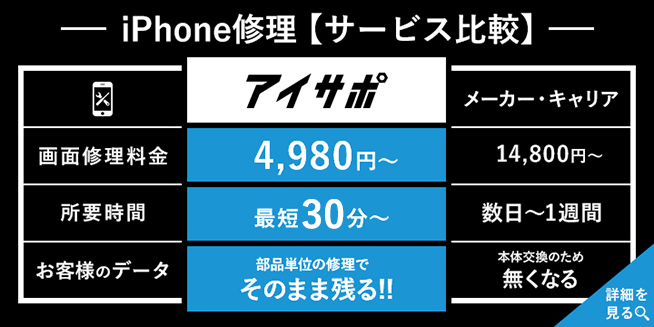
iPhone修理サービス比較

auのiPhoneで留守番電話を使いたいと思っても、「申し込みは必要?」「1411や1417は何の番号?」「伝言はどこで聞くの?」「iPhoneの留守番電話とauのサービスは同じ?」など、分かりにくいポイントが多く、古い情報のままだと現在の仕様と合わないこともあります。

現在のauでは、iPhoneで通信事業者の留守番電話を使う場合、お留守番サービスEXまたは対象パックへの加入が必要で、申し込み後は1411で利用開始、伝言は1417ビジュアルボイスメールで確認するのが基本です。

さらに、iPhoneにはiOS 18以降で使える無料の「ライブ留守番電話」もあるため、どの機能を使いたいのかを整理することが大切です。

この記事では、auのiPhoneで使える留守番電話について、申し込み方法、初期設定、伝言の聞き方、呼び出し時間の変更、停止方法まで、2026年の情報に合わせてわかりやすく解説します。これから設定したい方はもちろん、「今の設定が合っているか確認したい」「留守番電話が使えない原因を知りたい」という方にも役立つ内容です。

最初にポイント

auの通信事業者留守番電話をiPhoneで使うには、お留守番サービスEX/電話きほんパック/電話きほんパック(V)のいずれかへの加入が基本です。
・申し込み後、1411に発信すると利用開始できます。
・伝言確認は1417、または電話アプリ>留守番電話から行えます。
・料金をかけずにiPhone標準機能を使いたい場合は、iOS 18以降のライブ留守番電話も選択肢です。
・ただし、auのお留守番サービスEXとライブ留守番電話は別機能なので、用途に合ったほうを選ぶのが大切です。

auのiPhoneで使える留守番電話は2種類ある|「お留守番サービスEX」と「ライブ留守番電話」の違い

現在、auのiPhoneで「留守番電話」と呼ばれやすい機能は、大きく分けて2系統あります。
ひとつは、auが提供する通信サービスとしてのお留守番サービスEXです。もうひとつは、iPhone本体の機能として使えるライブ留守番電話です。

この2つは似ているようで役割が異なります。どちらも“出られなかった電話への対応”に関わる機能ですが、伝言をどこで受けるのか、どう管理するのか、料金がかかるのかが違います。
ここを混同すると、「有料オプションに入ったのに思っていた動きと違う」「無料のはずなのに伝言一覧が出ない」といった原因になります。

お留守番サービスEXとは

お留守番サービスEXは、auの留守番電話サービスです。iPhoneの電源がオフのとき、圏外のとき、一定時間応答できなかったとき、話し中のときなどに、相手の伝言をau側のセンターで預かってくれます。

iPhoneでこのサービスに加入すると、預かった伝言をビジュアルボイスメールとしてiPhoneに表示できるのが大きな特徴です。ガイダンスを順番に聞かなくても、電話アプリの「留守番電話」一覧から、必要なメッセージだけを選んで再生・削除できます。

ライブ留守番電話とは

ライブ留守番電話は、iPhoneの標準機能です。iOS 18以降のiPhoneで利用でき、相手がメッセージを残している最中に、その内容の文字起こしをリアルタイムで確認し、途中で電話に出ることもできます。

こちらは「auのお留守番サービスEX」とは別物です。通信事業者オプションとしての保存件数やセンター預かり型の運用とは考え方が異なるため、従来型の“キャリア留守番電話”を求めている場合は、まずお留守番サービスEXの理解が必要です。

どちらを選べばいい?

結論からいえば、仕事や重要連絡が多く、確実に留守番電話を使いたい人は「お留守番サービスEX」向きです。au側で伝言を預かるため、圏外時・電源オフ時・無応答時などの対応がしやすく、ビジュアルボイスメールで管理しやすいのが強みです。

一方、まずは無料でiPhone標準の機能を試したい人リアルタイム文字起こしで内容を見てから出たい人は、ライブ留守番電話のほうが合う場合があります。

auのiPhoneで通信事業者の留守番電話を使うには申し込みが必要

古い記事では「無料の留守番電話が標準で使える」と書かれていることがありますが、現在のauのiPhoneでは、通信事業者としての留守番電話を使うには、対象オプションへの加入確認が重要です。

iPhoneで留守番電話を利用するには、「お留守番サービスEX」「電話きほんパック」「電話きほんパック(V)」のいずれかに加入している必要があります。

現在の主な対象オプション

  • お留守番サービスEX:月額330円(税込)
  • 電話きほんパック:月額330円(税込)
  • 電話きほんパック(V):月額440円(税込)

単体で留守番電話を使いたいなら、お留守番サービスEXが基本の選択肢です。ほかの電話系オプションもまとめて使いたい場合は、電話きほんパック系が候補になります。

まず確認したいのは、自分の契約にすでに対象オプションが付いているかどうかです。新規で申し込む前に、My auの契約情報で「お留守番サービスEX」または「電話きほんパック」系が付いていないか確認しておくと、重複や勘違いを防げます。

申し込み方法

申し込みは主に次の方法で行えます。

  • My au(Web)で手続き
  • auショップで申し込み
  • auお客さまセンターに問い合わせ

最短で済ませたいなら、My auからの申し込みが手軽です。申し込み完了後は、加入しただけでは終わらず、iPhoneから利用開始設定を行います。

申し込み後に最初にやる設定|auのiPhone留守番電話の利用開始方法

auのiPhoneでお留守番サービスEXを使い始めるときは、対象オプションに加入したうえで、iPhoneから「1411」に発信します。これで、無応答時や話し中のときに留守番電話へ接続する基本設定が有効になります。

基本の利用開始手順

  • 1.対象オプション(お留守番サービスEX/電話きほんパック等)に加入する
  • 2.iPhoneの「電話」アプリを開く
  • 3.1411 に発信する
  • 4.自動音声案内に従って設定を完了する

これで、通常の留守番電話として使い始められる状態になります。

モバイルデータ通信がオフだとビジュアルボイスメールが利用できません。つまり、契約・開始設定が済んでいても、iPhone側でモバイルデータ通信がオフになっていると、電話アプリの「留守番電話」一覧がうまく使えない場合があります。

設定時に確認しておきたいポイント

  • モバイルデータ通信がオンになっているか
  • au回線で通話・通信できる状態か
  • 着信転送サービスを別設定していないか
  • 古いiPhoneで音声通話設定が適切か

特に、着信転送サービスを開始すると、お留守番サービスは停止される点は見落としやすいところです。仕事用に転送設定を使っている人は、留守番電話が動かない原因になっていないか確認しましょう。

伝言の聞き方|1417とビジュアルボイスメールの使い分け

auのiPhoneで留守番電話の伝言を確認する方法は、主に2つあります。1つは特番に発信して確認する方法、もう1つはiPhoneの電話アプリ内に表示されるビジュアルボイスメールから確認する方法です。

方法1:1417に発信して聞く

もっとも基本的なのは、1417に発信する方法です。auのお留守番センターに接続され、預けられている伝言を順に再生できます。

「一覧は出なくてもいいから、とりあえず伝言を聞きたい」というときは、この方法が確実です。ビジュアルボイスメール側に反映が遅れている場合でも、1417で確認できることがあります。

方法2:電話アプリの「留守番電話」から確認する

iPhoneでお留守番サービスEXに加入している場合、預かった伝言はビジュアルボイスメールとして電話アプリ内に表示できます。

  • 1.ホーム画面で電話を開く
  • 2.画面下部の留守番電話をタップする
  • 3.再生したいメッセージを選ぶ
  • 4.再生・削除などを行う

この方法のメリットは、ガイダンスを順番に聞かずに済むことです。必要なメッセージだけ選んで再生できるため、仕事の折り返しや要件確認がしやすくなります。

ビジュアルボイスメールが表示されないとき

ビジュアルボイスメールが使えないときは、次の点を確認してください。

  • 対象オプションに加入しているか
  • 1411で利用開始済みか
  • モバイルデータ通信がオンか
  • 一時的な不具合がないか(再起動で改善することがあります)

これらを満たしていても反映しない場合は、契約状態や回線側設定の確認が必要なことがあるため、My auやauサポートへの確認が安心です。

接続条件の設定方法|常時・無応答時・話し中時の違い

auのお留守番サービスEXでは、どのタイミングで留守番電話へ接続するかを特番で設定できます。ここは「ちゃんと鳴らしてから留守電にしたい」「すぐ留守番電話へ転送したい」といった使い方に直結する重要ポイントです。

主な設定内容

設定内容 開始番号 停止番号
常時接続 1412 1420
無応答時・話し中時 1411 1420

普段使いでは、1411(無応答時・話し中時)を使う人が多いでしょう。呼び出し音を鳴らしたうえで、出られないときだけ留守番電話へつなげたい場合に向いています。

一方、1412(常時接続)は、着信を直接お留守番サービスに転送したいときの設定です。通常の着信を鳴らさず、すぐ伝言受付に回したいケースで使われます。

なお、話し中時については、割込通話サービスが有効な場合はそちらが優先されます。仕事で割込通話も使っている人は、留守番電話への動作が想定と違わないか確認しておくと安心です。

呼び出し時間の変更方法|24秒を5~55秒に調整できる

「もう少し長く鳴らしてから留守番電話にしたい」「留守電につながるまでが遅すぎる」と感じる場合は、呼び出し時間を変更できます。

auでは、着信してからお留守番サービスに接続するまでの時間を、5秒~55秒の間で設定できます。初期設定は24秒です。

変更方法

1418XX に発信します。XXには希望秒数を入れます。

  • 5秒にしたい → 14185
  • 15秒にしたい → 141815
  • 30秒にしたい → 141830

営業電話や不在着信が多い人は、短めにして折り返し効率を上げる方法もあります。一方、普段は手元にiPhoneがあり、できるだけ自分で出たい人は、少し長めに設定するほうが使いやすいことがあります。

ビジネス利用では、短すぎると「少し鳴っただけですぐ留守電になった」と思われやすく、長すぎると相手を待たせるため、20~30秒前後を目安に調整する人が多いです。

留守番電話を止めたいときの方法|停止番号と蓄積停止の違い

「普段は使わないから一時的に止めたい」「海外滞在中だけ蓄積を止めたい」という場合は、“サービス自体を止める”のか、“伝言の蓄積だけ止める”のかを分けて考える必要があります。

サービス自体を停止する

お留守番サービスEXそのものを停止したい場合は、1420 を使います。

無応答時・話し中時の設定も、常時接続の設定も、停止側はこの番号で整理されます。設定をいったんリセットしたいときにも使いやすい番号です。

伝言・ボイスメールの蓄積だけ止める

長期間の不在などで、伝言をためたくない場合は、蓄積停止設定を使います。

  • 1611:伝言・ボイスメールの蓄積開始
  • 1610:伝言・ボイスメールの蓄積停止

この機能は、「サービスは残したまま、メッセージのたまり方だけ調整したい」ときに便利です。たとえば長期旅行や出張の間だけ蓄積を止めておき、戻ってきたら再開する、といった使い方ができます。

保存件数・保存期間はどれくらい?

auのお留守番サービスEXでは、伝言・ボイスメールの保存件数と保持期間が決まっています。重要なメッセージを扱う人は、ここも把握しておきたいポイントです。

  • 保存件数:3分×100件まで
  • 保持期間:録音から1週間

つまり、センターでの保管は無制限ではありません。長期間そのままにしておくと自動削除の対象になるため、重要な伝言は早めに確認するのが基本です。

ただし、iPhoneでビジュアルボイスメールを利用している場合は、iPhoneに保存された伝言は、センター側の保存件数・保持期間を超えて管理できるのがメリットです。大事な伝言を端末側で整理しやすい点は、ビジュアルボイスメールの大きな強みといえます。

他の電話から遠隔操作する方法|外出先・固定電話からも設定できる

iPhoneを手元に置いていないときでも、auのお留守番サービスEXは遠隔操作が可能です。固定電話やauの携帯電話、海外の電話などから設定できます。

操作の流れは次の通りです。

  • 1.090-4444-XXXX に発信する
  • 2.自分のau電話番号を入力する
  • 3.「4桁の暗証番号」を入力する
  • ガイダンスに従って操作する

このときの「XXXX」は目的によって変わります。

目的 遠隔操作番号
総合案内 1416
伝言再生 1415
サービス開始 1418
フル転送のみ停止 1419
サービス停止 1430

注意したいのは、他社携帯電話から遠隔操作番号(090-4444-XXXX)への接続は2024年1月23日で終了していることです。現在は、auの携帯電話(MVNO含む)や固定電話などからの利用を前提に考える必要があります。

また、暗証番号を3回連続で間違えると通話は切断されます。遠隔操作を多用する人は、契約時の4桁暗証番号を事前に確認しておくと安心です。

英語ガイダンスへの切り替え方法

auのお留守番サービスEXでは、応答メッセージや操作ガイダンスを英語に切り替えることもできます。仕事で英語音声にしたい場合や、外国語環境で使いたい場合に便利です。

  • 14191:英語に設定
  • 14190:日本語に戻す

一時的に英語へ切り替えたい場合も、この特番で対応できます。設定後に不安がある場合は、自分で留守番電話へ接続してガイダンスが変わっているか確認しておくと確実です。

ライブ留守番電話との使い分け|無料で使いたい人はここを確認

「auの有料留守番電話に入るべきか、それともiPhoneのライブ留守番電話で十分か」は、検索ユーザーが非常に迷いやすいポイントです。

無料で使える点だけを見るとライブ留守番電話は魅力的ですが、従来の“キャリアが預かる留守番電話”とは思想が違います。大事なのは、自分が欲しいのが“auの通信事業者サービス”なのか、“iPhoneの標準機能”なのかを整理することです。

お留守番サービスEXが向いている人

  • 電源オフ時・圏外時も含めて留守番電話を安定して使いたい人
  • 仕事や予約電話など、取りこぼしを減らしたい人
  • ビジュアルボイスメールで一覧管理したい人
  • auのセンター預かり型で運用したい人

ライブ留守番電話が向いている人

  • まず無料で試したい人
  • 相手が話している最中の文字起こしを見たい人
  • 途中で出るかどうかを判断したい人
  • iOS 18以降のiPhoneを使っている人

「仕事用はEX、個人用はライブ留守番電話中心」という考え方もあります。とくに業務連絡や予約受付の機会がある人は、料金だけで判断せず、確実性と運用しやすさまで含めて選ぶのがおすすめです。

auのiPhoneで留守番電話が使えない・表示されないときの原因

申し込んだのに使えない、1411したはずなのに留守番電話にならない、電話アプリに留守番電話が出ない――こうしたトラブルは珍しくありません。多くは故障ではなく、契約・設定・通信状態のどこかに原因があります。

よくある原因

  • 対象オプションに未加入
  • 利用開始設定(1411)が未実施
  • モバイルデータ通信がオフ
  • 着信転送サービスが優先されている
  • 端末の一時的不具合
  • 古いiPhoneで音声通話設定が適切でない

確認の順番

  • 1.My auで契約オプションを確認する
  • 2.「1411」に再度発信して利用開始状態を整える
  • 3.モバイルデータ通信がオンか確認する
  • 4.iPhoneを再起動する
  • 5.着信転送サービスの設定有無を見直す

この順で見直すと、無駄な初期化や余計な操作を避けやすくなります。設定の重なりで留守番電話が動かなくなることは意外と多いため、まずは契約と開始設定から確認するのが近道です。

よくある質問(FAQ)

Q. auのiPhoneで留守番電話は無料ですか?

auの通信事業者留守番電話として使う場合は、基本的にお留守番サービスEXまたは対象パックの加入が必要です。完全無料のキャリア留守番電話という考え方ではなく、現在は有料オプション前提で考えるのが分かりやすいです。
一方、iPhone標準のライブ留守番電話は別機能として使える場合があります。

Q. 1411と1417の違いは何ですか?

1411は留守番電話の利用開始設定1417は預かった伝言の再生です。似ていますが役割はまったく違うため、設定したいのか、聞きたいのかで使い分けます。

Q. ビジュアルボイスメールが表示されません。

対象オプション加入の有無、1411での開始設定、モバイルデータ通信のオン、端末再起動を順に確認してください。とくにモバイルデータ通信オフは見落としやすいポイントです。

Q. 呼び出し時間は何秒がおすすめですか?

明確な正解はありませんが、一般的には20~30秒前後が使いやすいことが多いです。すぐ留守電にしたいなら短め、自分で出たいなら長めに調整します。

Q. 遠隔操作は他社携帯電話からもできますか?

現在は注意が必要です。他社携帯電話から遠隔操作番号(090-4444-XXXX)への接続は終了しています。au携帯電話(MVNO含む)や固定電話などからの利用を前提に考えてください。

Q. お留守番サービスEXを止めると着信転送にも影響しますか?

あります。停止操作によって着信転送サービスも停止される点に注意が必要です。留守番電話と転送を併用している場合は、停止後に必要な設定が残っているか見直してください。

まとめ|auのiPhone留守番電話は「何を使いたいか」で選ぶのが正解

auのiPhoneで留守番電話を使うときは、まず「auの通信事業者サービスとして使いたいのか」「iPhone標準の無料機能を使いたいのか」を整理することが大切です。

確実性やセンター預かり、ビジュアルボイスメールでの一覧管理を重視するなら、お留守番サービスEXが本命です。申し込み後に1411で開始し、伝言確認は1417または電話アプリの留守番電話から行えます。

一方で、無料で使い始めたい、リアルタイム文字起こしを見たいというニーズなら、iPhoneのライブ留守番電話も有力な選択肢です。

大切なのは、古い情報のまま判断しないことです。現在のau・iPhone環境では、料金、対象オプション、特番、遠隔操作条件まで以前と異なる点があります。自分の契約状況と使い方に合った方法を選び、必要に応じて設定を見直すことで、留守電の取りこぼしや「使えていなかった」を防ぎやすくなります。

もし、留守番電話がうまく使えない原因が設定ではなく、通話アプリの不具合、SIM/eSIMの異常、通信不良、iPhone本体の故障にある場合は、回線確認だけでなく端末側の点検も必要になることがあります。

故障かも?と思った時は、お気軽にアイサポにご相談ください。

iPhone修理なら【アイサポ】についてはこちら>

iPhone修理店のメリットはコチラ>

iPhone修理店舗一覧

iPhone修理店舗一覧