
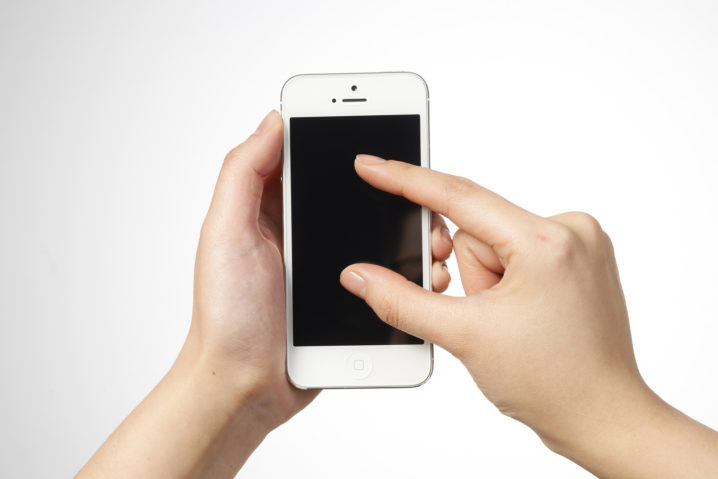

iPhoneを放置しておくと、ときどき勝手に動作をし始めるという不思議な現象が起こります。まるで幽霊がiPhoneを勝手に操作しているようにみえることから、ゴーストタッチと呼ばれるこの現象。
さまざまな不具合が現れますが、自分自身で対処できるケースと修理が必要なケースの2種類に分かれます。
今回はゴーストタッチを引き起こす原因と対処法を解説していきます。
目次
ゴーストタッチとは?「勝手に動く」症状を正しく切り分けよう
ゴーストタッチ(Ghost Touch)とは、指で触っていないのに画面が勝手に反応したり、タップ・スワイプが連続して入力されたりする現象で、「iPhoneに触れていないにも関わらず、勝手にいろいろな動きをする状態」を指しています。
文字入力中に勝手に消えたり、意図しないアプリが開いたり、ロック解除後に操作不能になったりと、勝手にアプリが起動したり、画面をタップしても動かないと思ったら高速で動きだしたり、まるでゴーストがiPhoneを使っているような動きを始めます。体感的には「スマホが暴走している」ように見えます。
LINEでスタンプを送信し続けてしまう、Twitterで勝手に投稿してしまうなど、予期していない動作を繰り返すようになります。
中にはゴーストタッチが原因で電話をかけてしまい高額な通話料になるというケースもあり、ゴーストタッチを放置しておくと取り返しのつかない事態に発展することも。
ゴーストタッチに気付いたら、早めに対処しましょう。
ゴーストタッチの原因はひとつではありません。
「画面(ハード)」の問題と「iOS(ソフト)」の問題、そして「周辺機器・環境」の問題が混ざって起きることも多いため、直すには“切り分け”が最短ルートです。
まず確認:本当にゴーストタッチ?よくある勘違い3つ
- 画面が濡れている/汗・皮脂がついている:微細な水分でタッチが暴れることがあります。
- 保護フィルムの浮き・気泡・ホコリ:端の浮きがタッチを拾い、連打のように見える場合があります。
- 手袋・極端に乾燥した指:反応しづらさ→連打→誤入力の連鎖で「勝手に動く」と感じることも。


ゴーストタッチの原因はどれ?3種類の原因
ゴーストタッチの原因は、ディスプレイの不具合・ソフトウェアの不具合・端末の不具合の3種類です。
- ディスプレイの不具合
- ソフトウェアの不具合
- 端末の不具合
ディスプレイの場合は目に見えない細かい傷が原因になっている場合が多く、iPhoneを落としている可能性があります。表面上には大きな傷が見当たらなくても、ほんの小さな傷でも誤作動を起こしてしまうので、心当たりがある場合はiPhoneの修理に出すようにしましょう。
iPhoneに貼っている保護フィルムに、気泡やホコリが入っていて誤作動を起こしているケースも考えられます。
次にソフトウェアが原因になっていることもあります。OSのアップグレードをしていない場合は、アップグレードで改善されることも。バージョン確認をして、古い状態のままのときはアップグレードを試してみましょう。
この他にもシステムの不具合が考えられますが、自力での特定は困難なので相談するのがおすすめです。
また、端末自体が不具合を起こしているケースもあります。
たとえば、iPhoneを充電したまま動画を見ていたり、ゲームを長時間遊んでいたりすると熱暴走を起こします。熱によってシステムの不具合を引き起こしてしまっているので、適度に端末を休ませるようにしましょう。
原因別チェック|ゴーストタッチの“当たり”を付ける5分診断
下のチェックに当てはまるほど、その原因の可能性が高いです。複数に当てはまる場合は、上から順に対処すると効率的です。
チェックA:画面・フィルム・ケース(物理要因)
- 画面にヒビ・欠け・小さな傷がある(見た目が軽くても影響することがあります)
- 落下させた/圧力をかけた(ポケットで座った、カバンで押された等)
- 保護フィルムに浮き・気泡・ホコリがある
- 縁が厚いケース/マグネット付きケースを使っている
チェックB:充電・電源周り(ノイズ・バッテリー)
- 充電中だけ症状が出る/増える
- 非純正ケーブルや安価なアダプタを使っている
- バッテリーの持ちが急に悪化した/本体が熱いことが増えた
- 画面が浮いて見える(膨張の可能性)
チェックC:iOS・アプリ(ソフト要因)
- iOSアップデート直後からおかしくなった
- 特定アプリを開いた時だけ暴れる
- 再起動で一時的に落ち着くが再発する
- 空き容量が少ない(動作が不安定になりやすい)
チェックD:水分・結露(見えない水没)
- 雨・汗・水回りでの使用が多い
- 冬場に屋外→室内で一気に暖まった(結露)
- 画面内側が曇るように見える/スピーカーがこもる
チェックE:画面が“勝手に押される”外的要因
- ポケットやカバンの中で誤作動する(近接・誤タップ)
- 磁気の強いもの(マグネット、車載ホルダー等)を近くで使う
- 静電気が起きやすい環境(乾燥、化繊の衣類)

まずは自力でできる対処法を試してみよう|ゴーストタッチ解消の基本ステップ
ゴーストタッチは、故障ではなく一時的な環境要因や設定・使い方が原因で起きているケースも少なくありません。
特に「本体の発熱」「画面の汚れ・水分」「保護フィルムの不具合」「充電環境」「iOSの不具合」などが重なると、画面が勝手に反応するように見えることがあります。
以下の対処法は、今すぐ試せて改善率が高い順にまとめています。
ゴーストタッチが起きたら、上から順に確認してみてください。
STEP1:画面と保護フィルムを確認・清掃する(最優先)
タッチパネルや液晶保護フィルムに付着した水滴・皮脂・ホコリ・気泡は、ごくわずかでもタッチ誤作動の原因になります。
- 乾いた柔らかい布(メガネ拭きなど)で画面を優しく拭く
- 保護フィルムに浮き・気泡・チリがないか確認
- 改善しない場合は、一度フィルムをはがしてテストする
STEP2:iPhoneを冷まして「熱暴走」を防ぐ
iPhoneは本体が高温になると、タッチセンサーが誤作動を起こすことがあります。
特に「充電しながらの動画視聴・ゲーム・長時間操作」は要注意です。
- 動画・ゲーム・アプリを終了する
- 充電ケーブルを抜く
- ケースを外し、風通しの良い場所で10〜15分休ませる
※ 高温注意の警告が出ていなくても、内部では熱がこもっている場合があります。
STEP3:充電環境を見直す(充電中に暴走する人は最重要)
ゴーストタッチが充電中だけ発生する場合、充電器やケーブルが原因になっている可能性があります。
- 非純正・劣化したケーブルを使用していないか確認
- 充電器(アダプタ)も別のものに交換して試す
- タコ足配線や不安定な電源タップを避ける
充電ケーブルを抜いたら症状が止まる場合は、充電環境が原因の可能性が高いため、純正品または認証品への交換をおすすめします。
STEP4:再起動・iOSアップデート・空き容量の確保
iOSやシステムの一時的な不具合によって、タッチ操作が不安定になることもあります。
- iPhoneを再起動して症状が改善するか確認
- iOSが最新でなければアップデートを実施
- 写真・動画・不要アプリを整理して空き容量を確保
再起動で一時的に落ち着く場合は、ソフトウェア要因の可能性が高いと考えられます。
STEP5:磁気・使用環境を見直す
iPhoneの近くに磁石や磁気を発するものがあると、タッチ操作に影響が出るケースがあります。
- マグネット付きケース・車載ホルダーを外して試す
- 磁石・磁気アクセサリーから離して使用する
- ポケットやカバンの中で画面が圧迫されないよう注意
ここまでの対処法で改善しない場合は、画面・バッテリー・内部部品の不具合など、自力での解決が難しい原因が隠れている可能性があります。
その場合は、次の章で紹介する「修理・交換を検討すべきサイン」を確認してください。

対処法を試しても直らないときは|修理・交換を検討するサイン
ここまで紹介した対処法をすべて試してもゴーストタッチが改善しない場合は、表面的な設定や環境要因ではなく、iPhone本体内部の不具合が原因となっている可能性が高くなります。
この段階では、無理に使い続けたり自己判断で対処を続けるよりも、「修理」や「部品交換」を視野に入れて状態を見極めることが重要です。
特にゴーストタッチは、放置すると誤操作によるデータ削除やパスコードロック、アプリの誤起動など、日常利用に直接的な支障をきたす症状です。
症状が軽いうちに原因を見極めることで、修理範囲や費用を最小限に抑えられるケースも少なくありません。
以下では、「自力での対処が難しい」と判断するための代表的なサインを紹介します。
一つでも当てはまる場合は、画面やバッテリー、内部部品の不具合を疑い、早めに修理店や専門窓口へ相談することをおすすめします。
サイン1:画面のヒビ・表示不良・線が出る(パネル不良の可能性)
ヒビがある、線が出る、タッチの一部だけ反応しない、勝手にタップされる…これらはディスプレイ(タッチセンサー含む)側の故障が疑われます。
たとえ見た目の傷が軽くても、内部の層にダメージがあると誤動作を起こします。
サイン2:本体が熱い・電池の減りが急に早い(バッテリー劣化/膨張)
バッテリーの劣化で膨張して熱を持つと、ソフトウェアやハードに異常を与えてしまうことがあり、発熱や電圧の不安定さが出やすくなり、結果としてタッチ誤作動に繋がることがあります。
バッテリーの膨張は意外と気付きにくく、見た目だけでは判断がつかない場合も多いので、ゴーストタッチが起きたらバッテリーも疑ってみましょう。
もし画面が浮いてきた、背面が膨らんだ気がする、ケースがきつくなった…という場合は膨張の可能性もあるため、無理に押さえず早めに点検を推奨します。
サイン3:水分・結露の心当たりがある(内部腐食・短絡の可能性)
ゴーストタッチが「急に発生」し、「再起動でも治らない」場合、水濡れ・結露で内部の回路が影響を受けていることがあります。
放置すると症状が広がることもあるため、早めの診断が安心です。
サイン4:何をしても再発する(複合要因 or 基板側の不調)
フィルム・ケース・充電器・iOS更新などを試しても再発する場合、画面以外(端末内部)に原因があることも。
自己判断が難しい領域なので、修理店での点検が安全です。
ゴーストタッチが起きたら“やってはいけないNG行動”
ゴーストタッチが発生していると、不安や焦りから誤った対処をしてしまいがちですが、間違った対応は症状を悪化させたり、修理費用が高額になる原因になることがあります。
以下のような行動は、トラブルを拡大させる恐れがあるため避けましょう。
- >画面を強く押す/叩く
- 冷蔵庫・冷凍庫などで急激に冷やす
- 濡れたまま・湿った状態で充電する
- 非純正・劣化した充電ケーブルを使い続ける
- 自己判断で分解・修理を試みる
- 症状を我慢して長期間使い続ける
画面を強く押したり叩いたりすることは、一時的に反応が止まったように見えても、タッチセンサーや液晶内部の層にダメージが加わり、ゴーストタッチや表示不良が悪化する原因になります。
また、急激に冷やすことは、発熱対策として行われがちですが、急激な温度変化は内部で結露を発生させ、水没と同様の故障リスクを高めます。
濡れたまま充電することは、充電端子の腐食やショートを引き起こし、タッチ不良だけでなく電源トラブルや起動不能につながる可能性があります。
非純正の粗悪ケーブルを使い続けることは、電圧の不安定さやノイズにより、ゴーストタッチが頻発・悪化することがあります。
症状が出ている場合は、充電環境の見直しが必須です。
分解して自力修理を試みることもNGです。iPhoneは精密機器のため、無理な分解は基板損傷や部品破損につながり、結果的に修理不可や高額修理の原因になることがあります。
そして、ゴーストタッチが起きているにもかかわらず使い続けることは、誤操作によるデータ消失やロックアウトのリスクが高まり、軽度の不具合が重度故障へ進行する可能性があります。
ゴーストタッチは「様子見で直る」ケースもありますが、誤った対処をすると取り返しのつかないトラブルにつながることもあります。
不安を感じた時点で正しい対処を行い、必要に応じて専門店へ相談することが、端末を長く安全に使うための近道です。

予防策|ゴーストタッチを起こさないための正しい使い方と習慣
ゴーストタッチは、故障だけでなく日常の使い方や環境の積み重ねによって発生することも多い症状です。
ここでは、トラブルが起きてから対処するのではなく、そもそもゴーストタッチを起こさないために意識したい予防習慣を紹介します。
1)画面保護は「割れ防止」だけでなく「誤反応防止」の視点で選ぶ
液晶保護フィルムやガラスは、画面割れを防ぐだけでなく、微細な傷や摩耗によるタッチ誤反応を防ぐ役割もあります。
ただし、サイズが合っていないものや、端が浮きやすいフィルムは逆にゴーストタッチの原因になることがあります。
貼り付け時はホコリや気泡が入らないよう注意し、相性の良い製品を選ぶことが大切です。
2)充電中の高負荷使用を避け、発熱とノイズを抑える
充電中は本体に熱がこもりやすく、電気的なノイズも発生しやすいため、ゴーストタッチが起きやすい状態になります。
- 充電しながらのゲーム・動画視聴を控える
- 長時間充電する際は、厚手のケースを外す
- 夏場の車内など、高温環境での使用を避ける
3)水分・湿気・結露をできるだけ端末に近づけない
水回りでの使用や、屋外と室内の急激な温度差によって発生する結露は、気付かないうちにタッチパネルへ影響を与えることがあります。
「水に落としていないのに調子が悪い」という場合でも、湿気や結露が原因になっているケースは珍しくありません。
画面が濡れた場合は早めに拭き取り、乾いた状態で使用する習慣をつけましょう。
4)iPhoneに負担をかけない使用環境を意識する
iPhoneは精密機器のため、日常的な圧迫や衝撃、磁気の影響を受けやすい特性があります。
- ポケットやカバンの中で画面が強く押されないよう注意する
- マグネット付きアクセサリーや磁気製品との併用に注意する
- 落下・圧迫から守るため、適切なケースを使用する
5)定期的なバックアップを習慣化しておく
予防策ではありませんが、ゴーストタッチが発生した際に、安心して対処・修理判断を行うための重要な備えです。
症状が重くなると操作自体が難しくなり、バックアップが取れなくなる場合もあります。
日頃からiCloudやPCで定期的にバックアップを取っておくことで、万が一のトラブル時もデータ面の不安を最小限に抑えられます。
ゴーストタッチを防ぐための基本的な心得
- 画面は常に清潔で乾いた状態を保つ
- 発熱しやすい使い方を長時間続けない
- 保護アクセサリーは「相性」と「貼り方」を重視する
- 湿気・結露・磁気など見えにくい環境要因にも注意する
- トラブルに備えてバックアップを習慣化する
これらの習慣を意識することで、ゴーストタッチの発生リスクを大きく下げることができます。
それでも症状が出る場合は、次の章で紹介する修理・交換を検討すべきサインを確認してください。
よくある質問(FAQ)|ゴーストタッチの疑問をまとめて解消
Q1. 画面を拭いたら一瞬直るけど、すぐ再発します。故障ですか?
汚れや水分で一時的に誤反応している場合もありますが、再発が続くならフィルムの浮きや画面内部のダメージ、発熱など複合要因も疑われます。
まずはフィルムを外して改善するかを確認し、改善しない場合は点検が安心です。
Q2. 充電中だけ勝手に動きます。原因は充電器?
可能性は高いです。特に非純正ケーブル、劣化したケーブル、品質のばらつきが大きいアダプタは、ノイズの影響で誤作動が起きることがあります。
まずはケーブル・アダプタを交換し、それでも改善しない場合は端末側の不調も疑いましょう。
Q3. iOSアップデート後に発生しました。戻せば治りますか?
iOSの影響で一時的に不安定になることはありますが、通常はアップデートの“戻し”は手間が大きく、データ面のリスクもあります。
まずは再起動、空き容量確保、不要アプリ削除、追加アップデート(修正版)が来ていないか確認するのがおすすめです。
Q4. 強制再起動で止まりますが、また暴走します。
ソフト的な不具合の可能性もありますが、再発が続く場合は画面やバッテリーなどハード要因の可能性が上がります。
フィルム・ケース・充電環境の切り分けを一通り行い、それでも再発するなら診断が近道です。
Q5. ゴーストタッチは放置しても大丈夫?
一時的に収まる場合もありますが、放置すると誤入力でロックがかかったり、重要な操作(決済・削除等)を誤って実行したりするリスクがあります。
再発するなら早めに原因を切り分け、必要に応じて修理・点検を検討してください。
最終判断|「自力で様子見」か「修理相談」かの目安
最後に、判断の目安をまとめます。迷ったら、まずは“フィルムを外す・充電器を変える”の2点を試すのが効率的です。
自力で様子見しやすいケース
- フィルムを外したら改善した
- 充電ケーブルを変えたら改善した
- 発熱を冷まして落ち着いた(高負荷時のみ発生)
- 再起動で安定し、再発頻度が低い
修理・点検を検討したいケース
- 画面にヒビ・線・表示不良がある
- 何度も再発して日常使用が困難
- 水分・結露の心当たりがある
- 充電器を替えても充電中に暴れる
- 本体が熱い/バッテリーの減りが急に早い/膨張が疑われる
もし「ゴーストタッチがひどくて操作できない」「バックアップが取れない」「大事なデータが心配」という場合は、早めに専門店での点検・修理相談が安心です。
【5行で要点】iPhoneゴーストタッチの原因と正しい対処まとめ
- ゴーストタッチは「画面・iOS・充電ノイズ・水分/結露」など複数原因がある。
- 最優先は「画面を拭く→充電ケーブルを抜く→発熱を冷ます→フィルムを外す」の順で切り分け。
- 充電中だけ発生するなら、非純正/劣化ケーブルの交換が効果的。
- ヒビ・表示不良・再発頻度が高い場合は、画面やバッテリーなどハード故障の可能性が高い。
- 誤操作のリスクがあるため、放置せず早めに原因特定と対策を行う。
iPhoneのゴーストタッチの修理については、お気軽にアイサポにご相談ください。
その他にも以下の症状に当てはまるものがあればお問合せください。
・タッチ操作が出来なくなった
・タッチした後の動きがおかしい
・液晶にドット抜けがある
・液晶不良を放置したら電源が入らなくなった
・画面は点くがバックライトが点かない
・画面の表示がおかしい
・液晶から液体が漏れている

iPhone修理店舗一覧





[…] ります。 iPhoneが勝手に動き出す?ゴーストタッチの解消法 | iPhone修理あいさぽのコラム […]