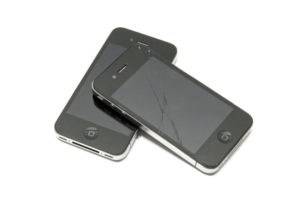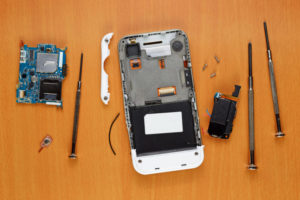

iPhoneが突然故障すると、本当に困りますよね。
大切な写真や連絡先、仕事のデータなどを取り出せるかどうかも不安ですし、修理や交換にはどれくらいの料金がかかるのか、どのくらい時間がかかるのかも気になります。
特に保証期間が切れていたり、AppleCare+に入っていなかった場合は、想像以上の出費になることも。
この記事では、楽天モバイルのiPhone向け保証サービスのご紹介から、持ち込み修理と配送修理それぞれのメリット、iPhoneが故障したときの対応方法、街のiPhone修理業者の利用法、修理前の準備のポイントなどをまとめました。
自分の契約内容や楽天モバイル・Appleのサービス内容を把握し、最適な修理サービスを利用しましょう。
目次
楽天モバイルが提供するiPhoneの保証サービス
楽天モバイルでは、iPhone購入者向けに安心の保証サービスを提供しています。
故障や盗難など、万が一のトラブルにも対応できるサポート内容をご紹介します。
楽天モバイルの「故障紛失保証 with AppleCare Services & iCloud+」とは?
楽天モバイルの保証サービス「故障紛失保証 with AppleCare Services & iCloud+」は、iPhoneの故障やトラブル時に安心のサポートが受けられる総合的な保証プランです。
Appleによる正規の修理サポートに加え、万が一の盗難・紛失にも対応。
さらに、iCloud+の50GBストレージもセットで利用できます。
対象は楽天モバイルでiPhoneを新規契約または機種変更時に購入した場合に限られ、持ち込み端末は対象外となっています。
加入や解約は「my 楽天モバイル」ページから簡単に行えるため、手続きもスムーズです。
■ 主なサポート内容と特徴
1. Apple公式による修理・サポート対応
AppleCare Servicesにより、Appleが提供する正規のハードウェア修理やテクニカルサポートが受けられます。
修理はApple Store直営店、またはApple正規サービスプロバイダで対応。
・自然故障やバッテリー交換:無償
・修理負担金:画面破損3,700円、その他の修理12,900円など故障個所によって異なる
・補償回数:年間2回まで
2. Appleの「エクスプレス交換サービス」「盗難・紛失プラン」の利用
「エクスプレス交換サービス」を利用すると、Appleが交換用デバイスを事前に発送してくれるため、修理待ち時間を大幅に短縮できます。
また、「盗難・紛失プラン」により、万が一iPhoneを紛失・盗難された場合にも、Appleから新品または新品同等品が送付されます(別途自己負担金が必要)。
この補償も年間2回まで利用可能です。
3. iCloud+ 50GBストレージがセットに
プランにはiCloud+の50GBストレージが含まれており、iPhoneに入った写真・動画・連絡先・アプリデータなどを自動でバックアップ。
機種変更や万一のトラブル時でも、スムーズにデータを復元できます。
普段からバックアップを取る習慣がある人には非常に便利な機能です。
「故障紛失保証 with AppleCare Services & iCloud+」は、Apple製品を長く安心して使いたい人、iCloudを活用してデータ管理をしっかり行いたい人にとって非常に価値の高いプランです。
月額料金は利用中のiPhoneモデルによって異なりますが、Appleの「AppleCare+」よりやや高めの設定。
ただし、iCloud+の50GBストレージ(月額約150円相当)も含まれていることを考えると、総合的に見てコストパフォーマンスの高い保証サービスと言えるでしょう。
■ 故障紛失保証 with AppleCare Services & iCloud+の月額料金
| 対象機種 | 月額料金(税込) |
|---|---|
| iPhone16ProMax / iPhone16Pro / iPhone15ProMax / iPhone15Pro | 1,650円 |
| iPhone16Plus / iPhone15Plus / iPhone14Plus | 1,490円 |
| iPhone16e / iPhone16 / iPhone15 / iPhone14 / iPhone13 | 1,310円 |
| iPhoneSE(第3世代) | 1,100円 |
楽天モバイルの「持ち込みスマホあんしん保証」とは
楽天モバイルの「持ち込みスマホあんしん保証」は、他社で購入したスマートフォンを楽天モバイルの回線で利用しているユーザーを対象とした保証サービスです。
楽天モバイルで端末を購入していなくても、対象の条件を満たせば保証を受けられるのが特徴です。
加入は、楽天モバイルの回線開通日から30日以内にオンラインで申込む必要があります。
手続きはすべてWeb上で完結するので、手間もかかりません。
この保証に加入しておけば、スマートフォンが破損・水没・起動不能などの故障に見舞われた際にも、新品同等の同一機種と交換してもらえるため、もしものときも安心して使い続けることができます。
月額料金は、保証対象商品に応じて715円~1,309円/月に設定されています。
楽天モバイルのiPhone修理は「持ち込み」と「配送」の2通り
楽天モバイルで購入・契約したiPhoneが故障した場合、修理はAppleの正規サポートを通じて行われます。
修理の依頼方法は大きく分けて「持ち込み修理」と「配送修理」の2種類があります。
■ 持ち込み修理
Apple StoreやApple正規サービスプロバイダに直接iPhoneを持参して修理を依頼する方法です。
Appleの認定技術者がその場で故障箇所を確認し、内容によっては即日対応も可能です。
特に画面割れやバッテリー交換などは、その場で完了するケースもあります。
※事前に来店予約が必要です。
■ 配送修理(引き取りサービス)
自宅やオフィスなどからiPhoneを送って修理を依頼する方法です。
Appleの宅配修理サービスでは、指定場所に宅配業者が集荷に来てくれ、修理完了後に返送されます。
Apple Storeに行く時間がない人や、近くに店舗がない場合でも利用しやすい便利な選択肢です。
持ち込み修理は即日対応も可能?受付の流れと注意点
Apple StoreやApple正規サービスプロバイダにiPhoneを持ち込む修理方法は、その日のうちに修理が完了する可能性があるため、できるだけ早くiPhoneを使いたい人におすすめです。
来店には事前予約が必須ですが、画面割れやバッテリー交換など軽度な故障であれば、即日対応してもらえるケースもあります。
ただし、故障の程度が重い場合は預かり修理になることもあり、数日間手元に戻らないこともあるので注意が必要です。
配送修理は時間がかかる?申し込み手順と完了までの目安
iPhoneの配送修理は、自宅やオフィスまで宅配業者が引き取りに来てくれるため、店舗に行く時間が取れない人にとって便利な選択肢です。
修理にかかる期間は通常5〜7営業日ほどですが、故障の内容や配送スケジュールによって前後することもあります。
スケジュールに余裕を持って依頼するのがおすすめです。
楽天モバイル契約のiPhoneを修理に出した時、代替機の貸出はある?
楽天モバイルでは修理に出したiPhoneの代替機の貸し出しは行っていません。
代替機の貸し出しサービスはRakutenオリジナル製品の修理時のみの対応となっています。
Apple StoreやApple正規サービスプロバイダでは条件によっては代替機を借りることが出来ます。
Apple Storeの場合、自然故障や初期不良などの「無償修理」が適用される場合は、代替機の貸し出しも無料で行っています。
Apple正規サービスプロバイダの場合、カメラのキタムラのようにデポジット(預り金)を支払って代替機の貸し出しを行っている店舗もあるため、利用したい場合は事前に店舗へ確認をしましょう。


楽天モバイルで契約したiPhoneが故障したときは、まず保証の有無を確認しよう
iPhoneが突然故障した場合、まずは「どこで購入したか」と「保証サービスに加入しているかどうか」を確認しましょう。
iPhoneの購入先や加入している保証サービスの内容によって、修理や交換の対応が大きく変わります。
・iPhoneを楽天モバイルで購入し、かつ購入から14日以内の場合
初期不良は14日以内に連絡すれば対応してもらえます。
修理の申込みは楽天モバイルのWebサイトから可能です。
・Apple Storeで購入し、購入から1年以内の場合
Apple公式で購入した場合は、購入日から1年間のメーカー保証(Apple製品1年限定保証)が適用されます。
※自然故障のみ対応
・その他の販売店で購入した場合や、中古端末の場合
中古で購入したiPhoneや、家電量販店などApple・楽天以外で購入した場合は、販売店ごとに保証内容や保証期間が異なります。
購入時の書類や契約内容を確認しましょう。
AppleCare+などの保証サービスに加入しているか確認
上記に当てはまらない場合でも、「AppleCare+ for iPhone」や「故障紛失保証 with AppleCare Services & iCloud+(楽天モバイル)」といった有料保証サービスに加入していれば、修理・交換がスムーズです。
加入状況はAppleのマイサポートサイトや楽天モバイルのマイページから確認できます。
楽天モバイルの「持ち込みスマホあんしん保証」に加入している場合
楽天モバイルで購入していない端末でも、「持ち込みスマホあんしん保証」に加入していれば、交換品が自宅に届くサービスが受けられます。
どの保証にも当てはまらない場合は?
上記のどの保証にも該当しない場合は、次のいずれかの方法で対応することになるでしょう。
・Apple Store または Apple正規サービスプロバイダに保証外修理を依頼
・街のiPhone修理業者に依頼
iPhoneが保証対象かどうかを確認する方法
壊れたiPhoneが現在どの保証サービスに加入しているのかを調べたい場合は、楽天モバイルやAppleの公式サイトで登録情報をチェックするのが最も早くて確実です。
楽天モバイルでiPhoneを購入または契約している場合、以下の手順で保証内容を確認できます。
1. 「my 楽天モバイル」にログイン
2. ホーム画面にある「製品情報」から「製品の詳細・保証のお手続き」を選択
3. 現在加入している保証サービスの内容が表示されます
iPhoneにAppleCare+が付帯しているかを調べるには、iPhone本体またはパソコンから確認が可能です。
■ iPhone本体から保証サービスの有無を確認する場合
1. 「設定」アプリを開く
2. 「一般」>「AppleCareと保証」を選択
3. Apple Accountでサインインし、該当のデバイスを選択
4. 現在の保証内容(AppleCare+の有無など)が表示されます
■ パソコンから保証サービスの有無を確認する場合
Apple公式の「マイサポート」ページにアクセスし、Apple Accountでログインします。
登録済みのデバイス一覧から該当するiPhoneを選択すると、保証対象かどうかがすぐに確認できます。

楽天モバイル以外のiPhone修理業者で直すメリットについて
Appleや楽天モバイルの保証サービスに加入していない場合、街のiPhone修理業者を利用することで、週末や連休中でも当日修理が可能なケースがあります。
特に画面割れやバッテリー交換といった軽度のトラブルであれば、短時間で対応してくれる店舗も多く、急ぎの修理には便利な選択肢です。
ただし、非正規の修理を受けるとAppleの正規保証が無効になる可能性がある点には注意が必要です。
AppleCare+や楽天モバイルの故障紛失保証などのサービスを維持したい人は注意しましょう。
街のiPhone修理業者を利用するメリット
街のiPhone修理業者を利用する最大のメリットは、修理費用とスピードです。
正規サービスに比べて料金が安く、画面割れやバッテリー交換など軽度なトラブルなら即日対応も可能です。
また、事前予約なしでも対応してくれる店舗が多く、忙しい人には便利です。
機種変更せずに端末を長く使いたいユーザーにとって実用的な選択肢と言えるでしょう。
・料金が安い:正規サービスと比べて修理費用がリーズナブル
・即日修理が可能:画面割れやバッテリー交換なら数十分~数時間で完了することも
・予約不要の店舗が多い:思い立ったその日に修理できる利便性
・古い機種もサポート:サポートが終了したモデルでも修理可能な場合が多い
・データそのまま修理:初期化せずに修理できる店舗が多い

楽天モバイル以外のiPhone修理業者を選ぶ際のチェックポイント
スマートフォンの修理は、信頼できる業者に依頼するかどうかで仕上がりや端末の寿命が大きく変わります。
特にiPhoneの修理は精密機器を扱うため、技術力やパーツ品質、保証の有無などをしっかり見極めることが重要です。
正規サービスやキャリア修理以外にも街中の修理店やオンライン受付など多様な選択肢がありますが、それぞれにメリットとリスクが存在します。
ここでは、失敗しない修理店選びのために押さえておきたいチェックポイントを整理しました。
これらを知っておくことで、「安さ」や「即日対応」といった魅力に惑わされず、安心できる修理サービスを選べるようになります。
また、非正規のiPhone修理業者で修理を行うと、Appleや楽天モバイルの正規保証サービスが使えなくなる場合があります。
そのため、修理業者の技術力や使用部品の品質、保証対応の有無などを事前に確認することが重要です。
総務省登録修理業者かどうかを確認する
修理業者を選ぶ際の第一歩は「総務省登録修理業者」であるかどうかを確認することです。
総務省に登録されている業者は、電波法や電気通信事業法に基づき、一定の安全基準や技術基準を満たしていると認められています。
登録されていない業者での修理は、基準を満たしていない作業が行われ、端末の安全性や電波適合性に影響が出る可能性があるため避けた方が賢明です。
さらに、登録修理業者は利用者に対して修理内容やパーツの種類を明示する義務があるため、安心して依頼しやすいのも特徴です。
公式サイトや店頭に「総務省登録修理業者」と明記されているかをチェックし、信頼性を確かめましょう。
使用パーツの品質と保証内容を確認する
修理で使用されるパーツの品質は、仕上がりや耐久性に直結します。
純正パーツを取り扱っている業者は品質が安定しており、タッチ感度や表示品質もApple製品本来の性能に近い状態で利用できます。
一方で、互換パーツや社外製パーツを使用する業者もありますが、品質がばらつく場合があり、安価な代わりに故障リスクが高まることも少なくありません。
さらに、修理後に不具合が出た際の保証期間や保証内容も確認が必要です。
一般的には3か月から6か月程度の保証を設けている業者が多いですが、保証がない場合や、初期不良のみ対応といった制限がある場合もあります。
修理前に「どんなパーツを使うのか」「修理後の保証はどこまでカバーしてくれるのか」を必ず確認しましょう。
見積もりの透明性と追加料金の有無
修理を依頼する際にトラブルになりやすいのが料金に関する問題です。
修理店の中には「最安値」と謳っていても、実際には作業費用や追加料金が発生して、想定以上の金額を請求されるケースがあります。
信頼できる修理業者は、事前に修理費用の内訳(パーツ代・作業費・消費税など)を明確に提示し、追加作業が必要になる場合は必ず事前に説明してくれます。
見積もりが曖昧な業者や、依頼前に「実際に見てみないと金額は分からない」としか答えない業者は注意が必要です。
また、見積もり時点で修理後に発生する可能性のある追加費用や、キャンセル時の手数料についても確認しておくと安心です。
修理実績や口コミを確認する
業者の信頼性を測る有効な方法のひとつが「実績」と「口コミ」です。
修理件数が多く、長年営業している店舗は、一定の技術力と顧客満足度を維持していると考えられます。
また、GoogleマップやSNS、口コミサイトなどをチェックすれば、実際に修理を依頼したユーザーの声を確認できます。
口コミでは「修理が早かった」「対応が丁寧だった」といったポジティブな面だけでなく、「説明が不足していた」「修理後すぐに不具合が出た」といったネガティブな意見も参考になります。
良い評価と悪い評価の両方を見比べ、総合的に判断すると失敗が少なくなります。
特に即日対応を希望する場合は、待ち時間や対応スピードに関する口コミも確認しておくと安心です。
データ保護体制とプライバシーへの配慮
iPhone修理で意外と見落としがちなのが「データの扱い」です。
修理の過程でデータが消去されるリスクがあるため、事前にバックアップを取ることはもちろんですが、修理業者のデータ保護体制も重要です。
信頼できる業者は、修理前に「データが消える可能性があること」をきちんと説明し、必要に応じてバックアップのアドバイスを行います。
また、端末内部の個人情報が漏洩しないよう、プライバシー保護に関するルールを明示している業者を選ぶと安心です。
修理作業スペースのセキュリティ管理や、作業スタッフの教育体制なども信頼性の指標になります。
データは端末と同じくらい大切な資産なので、保護体制を軽視しない業者を選びましょう。

修理前にやっておきたい準備|データのバックアップと初期化
壊れたiPhoneを修理に出す前にデータを失わないよう、iCloudまたはiTunes(Finder)を使ってバックアップを取ることが大切です。
それぞれの方法を順を追って詳しく説明します。
iCloudでバックアップを取る方法
Wi-Fi接続が必要です。iPhoneが起動して操作できる場合に限ります。
1. Wi-Fiに接続する
iPhoneを安定したWi-Fiネットワークに接続してください。
2.「設定」アプリを開く
ホーム画面から「設定」をタップします。
3. Apple Accountをタップ
設定の一番上に表示されている名前(Apple Account)を選択します。
4. iCloudバックアップを選択
iCloudメニューから「iCloudバックアップ」を開きます。
5.「今すぐバックアップを作成」をタップ
「iCloudバックアップ」がオンになっていることを確認し、「今すぐバックアップを作成」をタップします。
6. バックアップ完了
作成日時が更新されたら、バックアップ成功です。
iTunesまたはFinderでバックアップを取る方法(Mac/Windows)
iPhoneがパソコンに接続でき、ロック解除とデバイス信頼設定ができる状態である必要があります。
■ Windows または macOS Mojave以前の場合(iTunes)
1. iTunesを起動する
最新版にアップデートしておくと安全です。
2. iPhoneをパソコンに接続する
画面上に「このコンピュータを信頼しますか?」等が表示されたら「信頼」をタップ。
3. iPhoneのアイコンをクリック
iTunes画面左上に表示されるiPhoneのアイコンをクリックします。
4.「今すぐバックアップ」を選択
「バックアップ先」で「このコンピュータ」を選択し、「今すぐバックアップ」をクリックします。
5. バックアップ完了
バックアップが完了すると、最後のバックアップ日時が更新されます。
■ macOS Catalina以降の場合(Finder)
1. iPhoneをMacに接続
iPhoneをMacに接続すると、FinderのサイドバーにiPhoneが表示されます。
2.「今すぐバックアップ」を選択
iPhoneを選択し、「一般」タブ内の「このMacにバックアップを作成」を選び、「今すぐバックアップ」をクリックします。
3. バックアップ完了
処理が終了すればバックアップ完了です。
壊れ方によってはiPhoneの操作ができなかったり、パソコンとの接続がうまくいかなかったりすることもあります。
そのため、万が一に備えて日頃から定期的にバックアップを取る習慣をつけておくことが大切です。
初期化の手順
iPhoneを修理に出す前には、端末を初期化(工場出荷状態にリセット)しておく必要があります。
その際は、次の2つのステップが必要です。
1.「iPhoneを探す」をオフにする(アクティベーションロック解除)
2. iPhoneの初期化(データ消去)
以下に、それぞれの手順を詳しく説明します。
■ iPhoneを初期化する手順(端末操作が可能な場合)
1.「iPhoneを探す」をオフにする(アクティベーションロック解除)
1. 「設定」アプリを開く
2. 一番上のApple Account(自分の名前)をタップ
3. 「探す」→「iPhoneを探す」を選択
4. タップしてスイッチをオフにする
5. Apple Accountのパスワードを入力して「オフにする」をタップ
※この操作をしないと、初期化後に「アクティベーションロック」がかかったままとなり、修理作業ができない場合があります。
2.iPhoneの初期化(データ消去)
1. 「設定」→「一般」→一番下の「転送またはiPhoneをリセット」をタップ
2. 「すべてのコンテンツと設定を消去」を選択
3. パスコードを入力(設定している場合)
4. Apple Accountのパスワードを入力して承認
5. 画面の指示に従い、初期化を実行
初期化が完了すると、iPhoneは購入時の状態に戻り、初期画面(「こんにちは」等)が表示されます。
■ iPhoneを初期化する手順(端末が操作できない場合)
画面が壊れて操作できない場合は、以下の方法で初期化できます。
「iCloud.com」から遠隔で初期化
1. パソコンや他の端末でiCloud.comにアクセス
2. Apple Accountでサインイン
3. 「iPhoneを探す」を開く
4. 対象のiPhoneを選び、「iPhoneを消去」を実行
5. Apple Accountパスワードを入力して消去を完了
※この操作後、iPhoneがインターネットに接続されると自動で初期化されます。
これでiPhoneを安全に初期化できます。
修理の前には必ずアクティベーションロックを解除しておくことが重要です。
楽天モバイルユーザー必見|iPhone修理と保証サービスの基本まとめ
楽天モバイルで購入・契約したiPhoneの修理は、基本的にApple StoreもしくはApple正規サービスプロバイダへの持ち込み、または配送修理のいずれかになります。
申し込み方法は保証サービスによって異なりますので必ず確認しましょう。
たとえば「AppleCare+ for iPhone」や「故障紛失保証 with AppleCare Services & iCloud+」に加入していれば、修理負担金が3,700円からとかなり抑えられる可能性があるほか、本体交換サービスが利用できるなど、大きなメリットがあります。
なお、修理中の代替機貸し出しについては、店舗や保証プランによって対応が異なるため、事前に確認しておくと安心です。
もし保証サービスに未加入の場合は、街のiPhone修理業者に依頼する方法もあります。
街のiPhone修理店であれば即日対応が期待できますが、Appleの正規保証が無効になる可能性がある点には注意が必要です。
それぞれの修理方法には一長一短がありますが、iPhoneの利用状況や自分が重視するポイントに応じて、最適な方法を選ぶことが大切です。
大切なiPhoneを安心して使い続けるためにも、保証内容や修理手段をあらかじめ理解しておくことが、いざという時の備えになります。
その他にもiPhoneの以下の症状に当てはまるものがあればお問合せください。
- フロントパネルのひび割れ
- 画面表示不良・タッチパネル不良
- バッテリー交換
- 充電ができない
- カメラが映らない/映りが悪い
- カメラレンズ割れ
- 水没してしまった
- サイドボタンが効かない
- 音量ボタンが効かない
- マナースイッチが効かない
- 相手に自分の声が聞こえない
- スピーカーから音が出ない
- 相手の声が聞こえない
- バイブレータがきかない
- その他故障トラブル

iPhone修理店舗一覧