
「あと10分しかないのに充電が増えない…」そんなときのiPhone充電は、やり方次第で“体感が変わる”レベルで差が出ます。
本記事では、今すぐできる設定と、最速を狙う充電器・ケーブルの選び方、さらに、遅い原因の切り分けまで、早く充電する方法をまとめて解説します。
目次
- まずはこれだけ!「今すぐ速くする」1分チェックリスト
- 最短で速く充電するなら「有線×USB-C電源アダプタ(20W以上)×対応ケーブル」
- 最速を狙う:有線急速充電の「正解セット」
- 置くだけ充電を速くする:MagSafe / Qi2の考え方(2026年版)
- やりがちだけど逆効果:充電を遅くするNG行動
- 「充電が遅い・増えない」時の原因切り分け(チェック順)
- 急いでいるときでも失敗しない|シーン別・最速充電の使い分け
- コンセントから直接充電するのが最速ルート
- 充電中の消費電力を抑えてスピードを最大化する
- 充電グッズは「対応規格」を重視して選ぶ
- より速く充電したい人向けの実践テクニック
- 速く充電するために意識したい3つのポイント
- まとめ:最速は「有線+20W以上」/設定は「機内モード+低電力+放熱」
まずはこれだけ!「今すぐ速くする」1分チェックリスト
① 機内モードをON(いちばん即効性が出やすい)
急いで増やしたいときは、通信を止めるのが早いです。機内モードにすると、モバイル通信・Wi-Fi・Bluetoothなどの“裏で電池を使う要素”が一気に減るため、充電に回せる電力が増えます。
- コントロールセンター → 機内モードON
- 必要ならWi-FiだけONに戻す(通話が不要なら機内モード優先)
② 低電力モードをON(発熱も抑えやすい)
低電力モードは、バックグラウンド処理や視覚効果を抑えることで、消費電力を下げます。
「増えが遅い…」の体感改善に繋がりやすいです。
- 設定 → バッテリー → 低電力モードON
③ 充電中は画面を消す・触らない(特に動画/ゲームはNG)
画面点灯・高負荷アプリは、“充電しながら消費する”状態になり、増え方が鈍ります。
急ぐほど「触らない」が最強です。
④ 熱を逃がす(ケースを外す/涼しい場所へ)
iPhoneは温度が高いと充電が制限されることがあります。Appleも温度が低すぎる・高すぎると高速充電できない旨を案内しています。
- 厚いケース・手帳型は外す
- 布団の上・車内・直射日光を避ける
- 充電中はなるべく風通しの良い場所へ
最短で速く充電するなら「有線×USB-C電源アダプタ(20W以上)×対応ケーブル」
iPhoneの充電速度を上げたいなら、まずは“有線の急速充電”が最優先です。
Appleも、iPhone 12 / iPhone SE(第3世代)以降の高速充電には20W以上の電源アダプタを推奨しています。
- 最速を狙う:有線(USB-C電源アダプタ 20W以上)
- 置くだけ充電で速く:対応機種+MagSafe(条件あり)
最速を狙う:有線急速充電の「正解セット」
① 電源アダプタは「USB-C / 20W以上 / USB-PD対応」
高速充電は、USB Power Delivery(USB-PD)に対応したUSB-C電源アダプタが基本です。
Appleの案内でも、20W以上が目安になっています。
- 家にあるアダプタの表記で「W(ワット)」を確認
- 目安:20W以上(対応iPhoneなら体感差が出やすい)
② ケーブルは「規格に合ったもの」を選ぶ(ここで速度が落ちがち)
急速充電が遅い原因で多いのが、実はケーブルです。
同じ見た目でも、内部構造や対応電力が違い、ボトルネックになります。
- iPhone 15以降(USB-C端子):USB-C ? USB-C(高品質品推奨)
- Lightning端子のiPhone:USB-C ? Lightning(認証品推奨)
- 断線しかけ・端子が緩いケーブルは即交換(充電が不安定になりやすい)
③ “最速”のときは「PCのUSBポート」より「コンセント」
PCのUSBポートは出力が弱い/制限されることがあり、急ぐときは不利です。
壁コンセント+20W以上に寄せるだけで差が出ます。
置くだけ充電を速くする:MagSafe / Qi2の考え方(2026年版)
ケーブルを挿さずに充電できる「置くだけ充電」は便利ですが、基本的に有線充電よりも速度は遅くなりやすいという特徴があります。
特に急いで充電したい場面では、ワイヤレス充電を選んでしまうと「思ったより増えない」と感じる原因になりやすいため注意が必要です。
ただし、MagSafeやQi2対応の充電器を正しく組み合わせれば、ワイヤレスでも比較的スピーディーな充電が可能になります。
重要なのは、充電器本体だけでなく、接続する電源アダプタの出力(W数)まで含めて最適化することです。
ワイヤレス充電は、位置ズレや発熱の影響を受けやすく、条件が揃っていないと自動的に出力が制限される仕組みになっています。
そのため、「対応機種なのに遅い」と感じる場合は、充電環境そのものを見直すことが改善への近道になります。
日常的な“補充用”としては非常に便利ですが、外出前など短時間で大きく充電したい場合は、有線充電と使い分けることが、ストレスなくiPhoneを使うコツといえるでしょう。
① ワイヤレスは基本「有線より遅い」急ぐなら有線が優先
ワイヤレスは便利ですが、発熱しやすく、環境によって速度が落ちやすいです。「今すぐ増やしたい」なら有線が基本です。
また、MagSafeの“高速充電”は条件があります。
Appleは、MagSafeで高速充電するための条件(対応アダプタなど)を案内しています。
- iPhone 15以前:MagSafe+20W以上のUSB-Cアダプタ等で最大15W高速充電が可能
- iPhone 16以降:ワイヤレス高速充電にはMagSafe充電器+30W以上のUSB-Cアダプタ等が条件になる案内あり
つまり、ワイヤレスでも速くしたいなら、「充電器だけ」ではなく「アダプタのW数」まで揃えるのがポイントです。
やりがちだけど逆効果:充電を遅くするNG行動
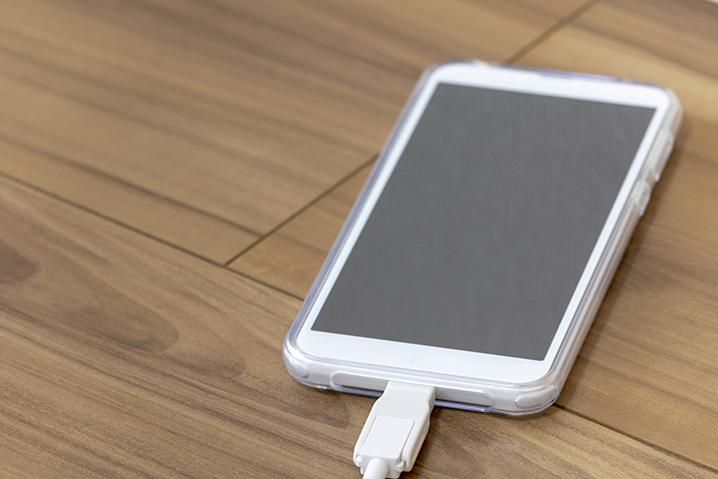
「ちゃんと充電しているはずなのに、なぜか増えが遅い…」という場合、多くは日常的なNG行動が原因になっています。
ここでは、特にやってしまいがちな失敗例と、その改善ポイントをあわせて解説します。
これらのNG行動を避けるだけでも、充電速度は体感で大きく改善するケースが少なくありません。
「充電が遅い」と感じたときは、まずここに当てはまっていないか確認してみましょう。
充電しながら動画・ゲーム・テザリングをする
充電中に動画視聴やゲーム、テザリングを行うと、端末の消費電力が大きくなり、「充電しているのに減らない・ほとんど増えない」状態になりやすくなります。
特に高画質動画やオンラインゲームは負荷が高く、充電速度を大きく下げる原因になります。急いでいるときは、できるだけ操作せず画面をオフにしておきましょう。
熱がこもる場所で充電する(制限がかかりやすい)
iPhoneは本体温度が高くなると、バッテリー保護のため自動的に充電速度を制限します。
布団の上、車内、直射日光の当たる場所などは、内部温度が上がりやすく注意が必要です。
Appleも高温環境での充電制限について案内しています。ケースを外し、風通しの良い涼しい場所で充電するのが理想です。
安価すぎる・劣化したケーブルを使い続ける
見た目が問題なくても、内部の配線が劣化していると電力供給が不安定になり、急速充電に対応できなくなります。
「角度を変えないと充電できない」「途中で止まる」といった症状がある場合は要注意です。認証品や高品質ケーブルへの交換で改善するケースが多くあります。
電源タップの先や長い延長コードを使っている
古い電源タップや品質の低い延長コードを使っていると、電圧が安定せず、本来の充電性能が発揮されないことがあります。
特に複数機器を同時接続している場合は、出力不足になりやすくなります。可能であれば、壁のコンセントに直接アダプタを接続しましょう。
「充電が遅い・増えない」時の原因切り分け(チェック順)
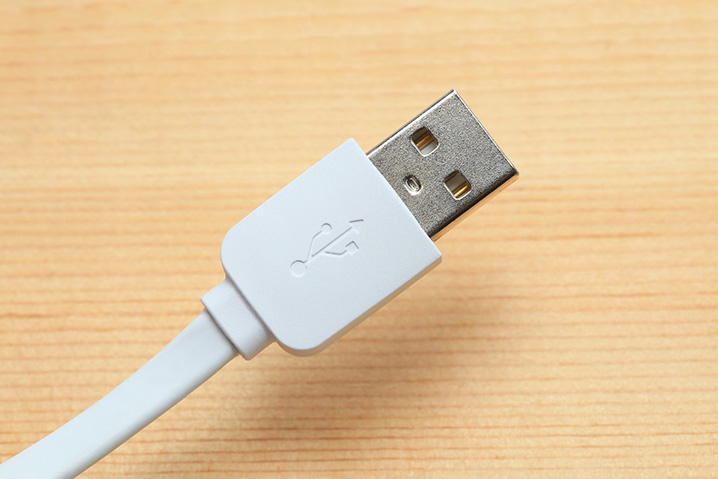
① まず“熱いかどうか”を見る
本体が熱いと、充電が抑えられて増え方が鈍くなります。
ケースを外し、涼しい場所へ移動して10分様子を見てください。
② 充電器とケーブルを“別の組み合わせ”で試す
原因が「アダプタ」か「ケーブル」かを切り分ける最短ルートです。
- アダプタだけ交換して試す
- ケーブルだけ交換して試す
③ 充電口(端子部)にゴミが詰まっていないか確認
ポケットのホコリが溜まると接触が甘くなり、「刺さっているのに遅い/途切れる」が起きます。
目視で確認し、無理に金属で突かないよう注意してください(破損リスク)。
④ バッテリー劣化が進むと“増え方の体感”も悪化する
バッテリーの最大容量が下がると、同じ充電時間でも「持ち」が悪くなり、結果的に遅く感じることがあります。
設定のバッテリー状態を確認し、症状が強い場合は交換検討が現実的です。


急いでいるときでも失敗しない|シーン別・最速充電の使い分け
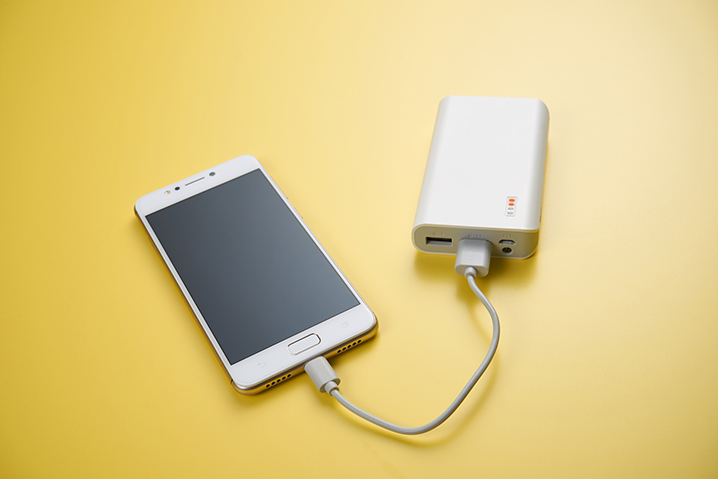
「たまたま速く充電できた」ではなく、「いつでも同じ条件で速くできる」状態を作ることが、急ぎ充電を成功させる最大のポイントです。
ここでは、シーン別に“失敗しにくい充電パターン”を紹介します。
シーンごとに充電方法を使い分けることで、「急いでいるのに全然増えない」という失敗を大きく減らすことができます。
自分の生活スタイルに合わせて、最適なパターンを決めておきましょう。
外出前(10〜20分しかない場合)
出発直前で時間がない場合は、最も効率の良い“フルパワー充電”環境を一時的に作ることが重要です。
短時間でもバッテリー残量を大きく伸ばせる可能性があります。
-
壁コンセント+USB-C電源アダプタ(20W以上)
急速充電に対応したアダプタを使うことで、短時間でも効率よく電力を供給できます。
パソコンのUSBポートよりも、必ずコンセント接続を優先しましょう。 -
機内モード+低電力モード+画面オフ
通信・通知・バックグラウンド処理を止めることで、
充電に回せる電力を最大化できます。
「触らない」ことが最速への近道です。 -
ケースを外して放熱対策
本体温度が下がることで、充電制限がかかりにくくなります。
特に厚手ケースや手帳型ケースを使用している場合は効果的です。 -
充電開始直後は特に集中して充電する
バッテリー残量が少ないほど、最初の10分間は充電速度が最も速くなります。
この時間帯に環境を最適化することで効率が大きく向上します。
移動中(ケーブルが邪魔・持ち歩き重視)
移動中は「最大速度」よりも「安定して増やせる環境」を作ることがポイントになります。
モバイルバッテリーの性能次第で、充電効率は大きく変わります。
-
USB-PD対応モバイルバッテリーを選ぶ
出力が弱いモデルでは、思ったほど充電が進みません。
20W前後に対応したモデルを選ぶと、急速充電の恩恵を受けやすくなります。 -
短くて品質の良いケーブルを使用する
長すぎるケーブルは電力ロスが発生しやすくなります。
持ち運び用には30〜50cm程度が理想的です。 -
ポケット・バッグ内の熱こもりに注意
夏場や満員電車では、本体が熱を持ちやすくなります。
発熱すると充電制限がかかるため、可能であれば外気に触れさせましょう。 -
不要なアプリは事前に終了しておく
GPS・動画・SNSアプリが動いたままだと、消費電力が増えます。
出発前に一度整理しておくと効果的です。
デスク・自宅(置くだけ運用・日常補充)
長時間置いておける環境では、利便性とバッテリー負荷のバランスを意識することが大切です。
無理に最速を狙うより、安定運用を重視しましょう。
-
MagSafe/Qi2で日常的な“補充”を行う
デスク作業中や就寝前など、頻繁な補充にはワイヤレス充電が便利です。
こまめに充電することで、残量不足を防げます。 -
急ぐ日は迷わず有線に切り替える
ワイヤレスは便利ですが、速度重視の日には不向きです。
状況に応じて使い分けることが重要です。 -
充電しっぱなしを避ける意識も大切
常に100%を維持し続けると、長期的にはバッテリー劣化につながる可能性があります。
80〜90%程度で止める運用も意識すると安心です。 -
デスク周りの電源環境を整える
高出力アダプタを常設しておくことで、急ぎの場面にもすぐ対応できます。
コンセントから直接充電するのが最速ルート
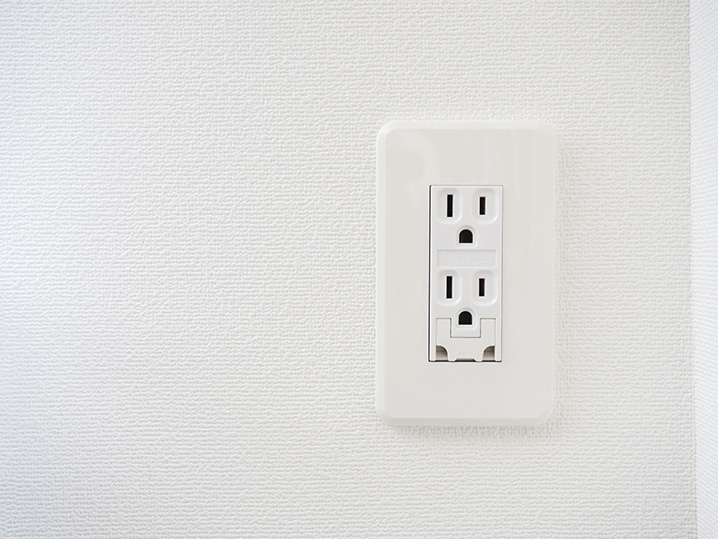
iPhoneを短時間で効率よく充電したい場合は、パソコンのUSBポートではなく、壁コンセントに直接つなぐ方法が最も効果的です。
パソコンのUSBポートは出力が制限されていることが多く、十分な電力を供給できないケースがあります。
そのため、「つないでいるのに増えが遅い」と感じやすくなります。
一方、USB-C対応の電源アダプタ(20W以上)を使ってコンセントから充電すれば、iPhone本来の急速充電性能を最大限に活かすことができます。
急いでいるときは、必ず壁コンセントを優先しましょう。
充電中の消費電力を抑えてスピードを最大化する
充電を速くするためには、「電力を多く入れる」だけでなく、無駄な消費を減らすことも非常に重要です。
以下の方法を実践することで、充電効率を大きく高められます。
① 電源をオフにする(最速重視の場合)
もっとも確実に充電速度を上げたい場合は、電源をオフにする方法が有効です。
すべての動作が停止するため、充電に電力を集中できます。
ただし、着信や通知を受け取れなくなる点には注意しましょう。
② 機内モード+低電力モードを活用する
電源を切れない場合は、機内モードと低電力モードの併用がおすすめです。
通信やバックグラウンド処理を抑えられるため、体感的に充電速度が向上します。
③ 不要な通知・アプリを停止する
プッシュ通知やバックグラウンド動作は、充電中でも電力を消費します。
充電前に不要なアプリを終了し、通知を減らしておくと効率が上がります。
④ 画面の明るさと位置情報を抑える
画面の明るさやGPS機能は消費電力が大きいため、充電中はできるだけ抑えることが理想です。
必要に応じて位置情報をオフにしましょう。
充電グッズは「対応規格」を重視して選ぶ
充電速度は、使用するケーブルやアダプタの性能によって大きく左右されます。
安価な製品や劣化したケーブルは、充電効率を下げる原因になります。
高品質な充電ケーブルを使用する
断線しかけのケーブルや品質の低い製品は、電力供給が不安定になりやすくなります。
MFi認証品や信頼できるメーカー製品を選ぶと安心です。
高出力アダプタを活用する
20W以上のUSB-C対応アダプタを使用することで、iPhoneの急速充電性能を最大限に活かせます。
iPad用やMac用アダプタも問題なく使用可能です。
より速く充電したい人向けの実践テクニック
USB-C対応の急速充電環境を整える
USB-C対応アダプタと対応ケーブルを組み合わせることで、最短時間での充電が可能になります。
現在のiPhoneでは、この方法がもっとも効率的です。
USB-PD対応モバイルバッテリーを活用する
外出先では、USB-PD対応モバイルバッテリーを使うことで、コンセントに近い速度で充電できます。
非常用としても役立ちます。
速く充電するために意識したい3つのポイント
① ケーブルは短く・高品質なものを選ぶ
長すぎるケーブルは電力ロスが発生しやすくなります。
30〜50cm程度の短めケーブルが理想です。
② ケースを外して放熱する
発熱すると充電制限がかかりやすくなります。
厚手のケースは外して充電することで効率が向上します。
③ バッテリー劣化を防ぐ使い方を意識する
頻繁な過放電や高温状態は、バッテリー劣化を早めます。
普段から80〜90%程度で管理する意識を持つと、長期的に充電性能を維持できます。

まとめ:最速は「有線+20W以上」/設定は「機内モード+低電力+放熱」
iPhoneを速く充電したいときは、難しいことよりも“勝ちパターン”を固定するのが近道です。
- 最速ルート:壁コンセントで有線+USB-Cアダプタ20W以上+適切なケーブル
- 今すぐ効く:機内モード/低電力モード/画面オフ
- 伸び悩み対策:熱対策(ケース外す・涼しい場所)
それでも「増えない」「途切れる」「角度で充電が切れる」などがある場合は、端子の接触不良やバッテリー劣化の可能性もあります。
充電周りの違和感が続くときは、早めに点検・修理相談をおすすめします。
iPhoneの充電を速くする方法はさまざまです。どのシリーズを使っているか、利用するアイテムは純正にこだわるかなどによっても活用できる方法は異なってくるため、自分に合ったものを上手に選び試してみることが大切となります。
iPhoneに関して困ったことや分からないことがあったときには、iPhone修理の「アイサポ」にお気軽に相談してみてください。


iPhone修理店舗一覧