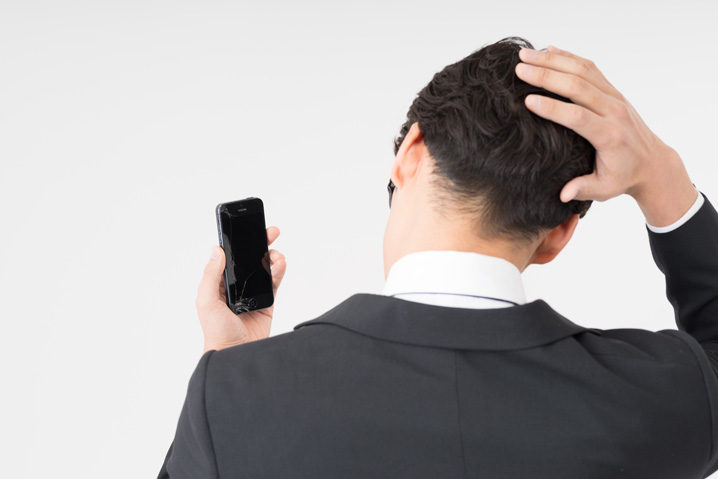

「iPhoneSEの電源が入らない」「画面が真っ黒のまま反応しない」「充電しているのに起動しない」――突然こうなると、故障だと思って焦ってしまいます。
ただ、iPhoneSEが起動しない原因は、一時的なフリーズやバッテリーの過放電(電池切れが深い状態)、充電ケーブル・アダプタ・端子の接触不良など、意外と“自分で戻せるもの”も少なくありません。
逆に、落下や水濡れ、バッテリー劣化が絡むと修理が必要になることもあります。
この記事では、iPhoneSE(第1世代/第2世代/第3世代)に対応して、データを消さずに試せる対処法を「やる順番」どおりに整理しました。
強制再起動の手順、30分以上の正しい充電、充電環境のチェック、リンゴループ時の復旧方法まで、迷わず進められるように解説します。
まずはご自身の症状に近いものから確認して、上から順に試してみてください。
目次
- iPhoneSE 電源入らない|症状別の原因と“最短”対処法 早見表
- iPhoneSEの電源が入らないときの対処法|まずは基本ルール
- 対処法①|iPhoneSE 電源入らないなら最初は“強制再起動”【世代別】
- 対処法②|iPhoneSE 電源入らない&充電マーク出ない…まず“30~60分充電”を徹底
- 対処法③|iPhoneSE 電源入らない原因の定番:ケーブル・充電器・端子(Lightning)を総点検
- 対処法④|リンゴループ(Appleロゴが出て消える)ならリカバリーモードで「アップデート」(初期化は最後)
- iPhoneSEの電源入らない(完全無反応)ときに疑うべき故障|修理が必要なサイン
- Apple正規修理と修理店の違い|iPhoneSE 電源入らない場合の選び方(データ優先で解説)
- iPhoneSEの電源入らないとき“やってはいけない”NG行動(悪化・危険の回避)
- iPhoneSEの電源入らない|よくある質問(FAQ)
- まとめ|iPhoneSEの電源が入らないときは“順番”がすべて(最短で直すチェック手順)
iPhoneSE 電源入らない|症状別の原因と“最短”対処法 早見表
同じ「電源入らない」でも、状態が違えば原因も対処も変わります。まずは当てはまる症状を確認しましょう。
| 症状(iPhoneSE 電源入らない) | よくある原因 | 最初にやること |
|---|---|---|
| 画面が真っ黒/音も振動もない | 過放電・充電環境不良・バッテリー故障・基板トラブル | 30~60分充電 → 強制再起動 |
| 真っ黒だがバイブは反応/通知音は鳴る | 画面表示系の不具合(画面故障・バックライト不良) | 外部音・通知の反応確認 → 早めに修理相談 |
| Appleロゴが出て消える(リンゴループ) | iOS不整合・更新失敗・容量逼迫・部品劣化 | 強制再起動 → リカバリーモード「アップデート」 |
| 充電マークは出るが起動しない | 過放電・充電不足・バッテリー劣化・iOSフリーズ | 充電継続(30分以上)→ 強制再起動 |
| 落下・水没のあとから無反応 | ショート・基板損傷・コネクタ破損 | 無理に通電せず、早めに診断(特に水没) |
このあと紹介する手順は、「安全(データ保持)→効果が出やすい」順に並べています。
「いきなり初期化(復元)」「何度も連打」「適当なケーブルで長時間放置」などは悪化の原因になることがあるため、手順どおりに進めてください。


iPhoneSEの電源が入らないときの対処法|まずは基本ルール
結論から言うと、iPhoneSEの電源が入らないときは次の順番が最短です。
- 1. 強制再起動(フリーズ解除/データは消えません)
- 2. 30~60分の充電(過放電の復帰待ち)
- 3. 充電環境チェック(ケーブル・アダプタ・コンセント・端子)
- 4. リンゴループならリカバリーモード「アップデート」(まずは更新)
- 5. 改善しないなら故障(バッテリー・充電口・基板)を疑って修理相談
「電源入らない=データが消えた」ではありません。多くのケースでストレージのデータは残っています。
ただし、初期化や本体交換になるとデータが消える可能性が高くなるため、データ優先の方は特に、ここから先の注意点も読みながら進めてください。
対処法①|iPhoneSE 電源入らないなら最初は“強制再起動”【世代別】
iPhoneSEが無反応に見えるときでも、実は中身が固まっていて画面が更新されていないだけ、ということがあります。
この状態は強制再起動で復帰することがあり、成功率が高い「最初の一手」です。
強制再起動は、いわば「電源系の緊急リセット」です。アプリや写真、LINEなどのデータが消える操作ではありません。
iPhoneSE(第1世代)の強制再起動(ホームボタンあり)
ホームボタンとスリープボタン(上部)を同時に、10~15秒長押しします。Appleロゴが出たら指を離してください。
iPhoneSE(第2世代/第3世代)の強制再起動
- 1. 音量アップを押してすぐ離す
- 2. 音量ダウンを押してすぐ離す
- 3. サイドボタンをAppleロゴが表示されるまで長押し
コツ:①②は“素早く”が重要です。③は、ロゴが出るまでしっかり押し続けてください(途中で離すと失敗します)。
強制再起動で起動した場合は、根本原因が残っている可能性もあるため、次の予防策をおすすめします。
- すぐにバックアップを取る(iCloud/PC)
- ストレージ残量を確認し、空きを作る(リンゴループ予防)
- iOSの更新を確認(ただし重要な予定の直前は慎重に)
対処法②|iPhoneSE 電源入らない&充電マーク出ない…まず“30~60分充電”を徹底
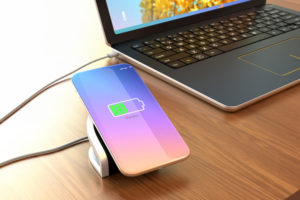
次に多いのが、バッテリーが空になりきった「過放電」です。
過放電は、ケーブルを挿した直後に画面が点かないことが普通にあります。
特にこんな状況があるなら、過放電の可能性が高いです。
- 残量0%のまま放置していた
- しばらく使っていなかった(引き出しに眠っていた)
- 寒い場所(冬の屋外・車内)で電池が急落した
- バッテリーが劣化していて、減りが極端に早かった
正しい充電方法(ここを外すと“直るものも直らない”)
- コンセント直挿しで充電(PCのUSBより安定)
- 純正またはMFi認証のLightningケーブルを使用
- 最低でも30分、できれば60分は触らず待つ
「充電マークが出ない=充電できていない」とは限りません。内部電力がゼロに近いと、画面表示が出るまで時間がかかることがあります。
まずは30分以上充電し、その後にもう一度強制再起動を試すと復帰するケースがあります。
また、充電中に本体が異常に熱い、または膨らみのような違和感がある場合は、バッテリー不良の可能性があるため無理をせず修理相談へ進んでください。
対処法③|iPhoneSE 電源入らない原因の定番:ケーブル・充電器・端子(Lightning)を総点検
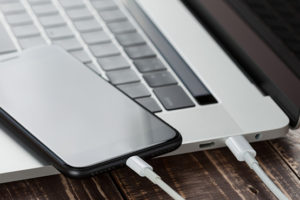
「本体が壊れた」と思いがちですが、実は充電環境の不具合が原因で起動できないことは非常に多いです。
とくに、ケーブル断線は見た目で分からないこともあります。
まず試すべきチェックリスト(1つずつ変えて原因を絞る)
- Lightningケーブルを別のものに変えてみる
- USBアダプタ(充電器)を別のものに変えてみる
- コンセント(電源タップ含む)を別の場所に変える
- PC充電なら、USBポートを変える/ハブ経由を避ける
Lightning端子のホコリ詰まりは“刺さってるのに充電できない”原因
Lightning端子の奥にホコリが詰まると、ケーブルが奥まで入りません。
すると「刺さっているように見える」のに、実際は接触が弱くて充電できていないことがあります。
- ライトで端子の奥を照らして確認する
- ホコリが見える場合は木製のつまようじなどで優しく除去する
注意:金属ピンで突くと端子を傷つけ、ショートや故障の原因になります。無理に奥をこじらず、少しずつ優しく行ってください。
対処法④|リンゴループ(Appleロゴが出て消える)ならリカバリーモードで「アップデート」(初期化は最後)
iPhoneSEの電源が入らないように見えて、実際はAppleロゴが出て消える・起動途中で止まるなどのリンゴループになっているケースがあります。これは「電源が壊れた」というより、起動の途中でiOSがつまずいて先に進めない状態です。
リンゴループの原因は、iOSの不整合(更新失敗や内部データのエラー)、ストレージ逼迫、アプリや設定の影響、部品劣化などさまざまです。ただし、対処を間違えるとデータが消える方向に進んでしまうため、ここは順番が重要です。
ポイントは、いきなり「復元(初期化)」を選ばず、まずは「アップデート(更新)」で復旧を狙うこと。アップデートに成功すれば、データを残したまま復帰できる可能性があります(状態によっては失敗することもあります)。
事前準備(Windows/Mac 共通)
- Windows:iTunes(またはAppleデバイス関連アプリ)を最新版にしておく
- Mac:Finderで操作(macOS標準機能)
- 通信が不安定だと失敗しやすいので、可能なら安定した回線環境で行う
iPhoneSE(第1世代)のリカバリーモード手順
- 1. iPhoneSEをパソコンに接続する
- 2. iTunes(またはFinder)を起動する
- 3. ホームボタン+スリープボタン(上部)を同時に長押しする
- 4. Appleロゴが出ても離さず、リカバリー画面(ケーブルとPCアイコン)まで押し続ける
- 5. パソコン側に「アップデート/復元」が表示されたら、まずはアップデートを選ぶ
iPhoneSE(第2世代/第3世代)のリカバリーモード手順
- 1. iPhoneSEをパソコンに接続する
- 2. iTunes(またはFinder)を起動する
- 3. 音量アップを押してすぐ離す
- 4. 音量ダウンを押してすぐ離す
- 5. サイドボタンを押し続け、Appleロゴが出ても離さず、リカバリー画面まで押し続ける
- 6. パソコン側に「アップデート/復元」が表示されたら、まずはアップデートを選ぶ
「アップデート」と「復元」の違い(重要)
- アップデート:iOSを入れ直して起動不良を改善する方法。データ保持を狙える(状態により失敗する場合あり)
- 復元:初期化して工場出荷状態に戻す方法。基本的にデータは消える
アップデートが完了して起動できれば、リンゴループが解消され、通常通り使えるようになることがあります。一方で、アップデートが失敗する・途中で止まる・何度試しても改善しない場合は、ストレージ破損や部品劣化、基板要因などが関わっている可能性があります。
データが大切な方は、安易に復元へ進まず、修理相談(データ優先方針)を検討してください。どうしても復元が必要な場合は、事前にバックアップ状況を確認し、データ消失のリスクを理解したうえで進めるのが安全です。

iPhoneSEの電源入らない(完全無反応)ときに疑うべき故障|修理が必要なサイン
ここまでの対処を試しても、まったく反応がない場合は、ハードウェア故障の可能性が上がります。
次の項目に当てはまるほど、自己対処での復帰は難しくなります。
すぐ修理相談を検討したい症状
- 30~60分充電しても無反応(充電マークすら出ない)
- 充電すると異常に熱い、熱を持ち続ける
- 落下・圧迫などの衝撃後から起動しない
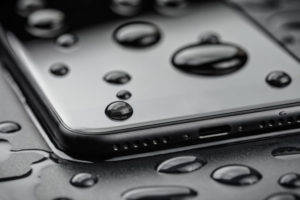
- 雨・水・結露など水分の心当たりがある
- 画面が浮く・背面が開いてきた(バッテリー膨張の疑い)
よくある故障原因(iPhoneSE 電源入らないの典型)
- バッテリー劣化/バッテリー故障(最も多い)
- 充電口(Lightning)周りの接触不良/部品不良
- 電源・充電制御(IC)トラブル
- 基板損傷・ショート(水没・強い衝撃が引き金)
「充電しても反応がない」=必ず基板とは限りません。バッテリー交換で復活するケースもあります。
ただし水没の可能性がある場合は、通電が悪化につながることがあるため、無理に充電を続けず早めに相談するのが安全です。
Apple正規修理と修理店の違い|iPhoneSE 電源入らない場合の選び方(データ優先で解説)
iPhoneSEの電源が入らないとき、修理先選びで重要なのは「データを残したいか」と「どこまで直したいか」です。
Apple正規(Apple Store/正規サービスプロバイダ)
- 診断と対応が標準化されていて安心
- 症状によっては本体交換になることがある
- 手順上、初期化が必要になる場面がある(データは基本“自己責任”)
修理専門店(街の修理店)
- バッテリーなど部品単位での修理ができる
- データそのままで対応できるケースが多い
- 即日対応できることも多い(店舗・在庫による)
データを最優先したい場合は、初期化(復元)に進む前に、データを消さない方針で相談できる修理先を検討するのが安全です。
iPhoneSEの電源入らないとき“やってはいけない”NG行動(悪化・危険の回避)
焦ってやりがちな行動が、症状を悪化させることがあります。次は避けてください。
- 強制再起動を何度も連打する(状況悪化・原因切り分け不能になりやすい)
- 濡れているかも…と思いながら充電する(水没は通電が致命傷になることがある)
- ドライヤーで加熱して乾かす(内部結露・基板損傷の原因)
- 金属ピンで端子をいじる(端子破損・ショートの原因)
- 自分で分解する(修理・復旧が難しくなる/危険)
特に水没の疑いがある場合は「まず乾燥」よりも「まず通電を避ける」が優先です。
iPhoneSEの電源入らない|よくある質問(FAQ)
Q1. iPhoneSEの電源が入らないとき、強制再起動は何回まで試していい?
基本は1~2回で十分です。何度も繰り返すと状況が分かりにくくなります。
「30分以上充電→強制再起動」をセットで1回、改善しなければ充電環境の変更へ進みましょう。
Q2. 充電マークが出ないのに、放置していたら復活することはある?
あります。過放電の場合は、充電開始から表示が出るまで時間がかかることがあります。
コンセント直挿し+純正/MFiケーブルで、まず30~60分は待ちましょう。
Q3. iPhoneSEが真っ黒だけどバイブする。これは電源入ってる?
可能性が高いです。通知音・バイブがあるなら内部は動作していることがあります。
この場合は「電源が入らない」よりも、画面表示系の故障が疑われます。早めの修理相談が安心です。
Q4. リカバリーモードは“アップデート”でもデータが消える?
「アップデート」はデータ保持を狙う手段ですが、状態によっては失敗したり、最終的に復元が必要になる場合もあります。
データが重要なら、復元へ進む前に修理相談やデータ優先の方針を検討してください。
Q5. iPhoneSEの電源が入らないのは寿命?買い替えが正解?
バッテリー原因なら交換で直ることも多いです。一方で基板要因や水没腐食の場合は修理難易度が上がります。
まずはこの記事の手順で原因を切り分け、「直る見込み」と「データの重要度」で判断するのが現実的です。
まとめ|iPhoneSEの電源が入らないときは“順番”がすべて(最短で直すチェック手順)
iPhoneSEの電源が入らないときは、やみくもに操作するよりも、安全で効果の高い順で進めるのが最短ルートです。
- 1. 強制再起動(世代別の手順で正確に)
- 2. 30~60分の充電(過放電を想定して待つ)
- 3. 充電環境を変更(ケーブル・充電器・コンセント・端子)
- 4. リンゴループはリカバリーモード「アップデート」(復元は最後)
- 5. 改善しなければバッテリー/充電口/基板を疑い、早めに修理相談
「電源が入らない」だけでデータが消えたとは限りません。
初期化に進む前に、できるだけデータを守れる手順で切り分けることが重要です。
その他にも以下の症状に当てはまるものがあればお問合せください。
- ボタンを押しても電源が入らない
- 充電してもすぐにシャットダウンする
- 画面が真っ暗で操作しても反応がない
- 水没してから電源が入らなくなった
- 朝起きて見たらリンゴループになっていた
その他にも以下の症状に当てはまるものがあればお問合せください。
- バッテリーがすぐ切れる
- 電源がいきなり落ちる
- 充電してもすぐにバッテリーが切れる
- バッテリーの充電が遅い
- バッテリーが膨張している
- バッテリーが発熱している
- バッテリーの充電が遅い

iPhone修理店舗一覧