iPad mini 第6世代 バッテリー交換修理を承りました!

WEB予約も承っております、ぜひご利用ください!
iPad mini 第6世代 バッテリー交換修理‥
↓修理料金・メニューは公式サイトでご確認下さい↓
iPhone修理アイサポ新宿本店
- 修理機種:iPad mini 第6世代
- 修理費用:バッテリー交換 12,980円(税込)
- 修理時間:1日お預かり~
・・修理前の症状(故障内容)‥
今回はバッテリー交換の修理を承りました。
2021年9月発売の端末なため交換のご依頼が増えている機種になります。
バッテリー交換で持ちの改善できますのでお気軽にご相談ください☺
・・修理前の事前動作確認‥
まずは修理の前に、起動~充電コネクタまで全部で12項目の動作確認を行います。
・起動
・SIM認識
・液晶表示/有機EL表示
・タッチパネル
・指紋認証
・ボリュームボタン
・スリープボタン/サイドボタン
・カメラ(イン・アウト)
・マイク反応
・スピーカー
・調光センサー
・充電コネクタ
それでは修理に取りかかります。
‥修理内容・手順‥
1. 電源を切って、加熱マットで温める

iPadは粘着で固定されているため、加熱マットを使用して温めていきます。
ヘラが液晶に当たって傷ついてしまう可能性があるためヘラは上向きにして進めます。
赤枠部分と四つ角はヘラを入れられる隙間が狭いため深く入れすぎないように注意します。

このようにかなり隙間が狭い箇所があるため慎重に進めていきます。


開ける際は吸盤オープナーを使用し粘着を切るように進めていきます。
インカメラ部分にヘラを入れてしまうとレンズに粘着が付いてしまう可能性があるため入れないように注意します。


右側に引っ張るようにパネルをずらし、左側を浮かせていきます。
ケーブルが繋がっているため切断しないよう注意しながらパネルを開きます。
2. コネクタカバーを取り、パネルを取り外す

5か所+ネジで固定されています。

赤枠の2つがパネルコネクタです。
基板とコネクタの間にヘラを入れて外し、パネルを取り外します。
3. バッテリーシールを取り外す

パネルコネクタと同じようにバッテリーコネクタをヘラで外します。

バッテリーを固定しているシールが4か所あるので、ピンセットでつまみながら引き出していきます。

千切れないようゆっくりと引っ張っていきます。
千切れてしまった場合はバッテリーヘラと無水エタノールを使用し残りの粘着を剥がしていきます。
4. バッテリーを取り外す


赤枠部分は粘着が付いているためヘラを使って外していきます。

無事取り外しが完了しました。
取り外せたら新しいバッテリーを組み込んでいきます。

バッテリーの組み込みが終わったらパネルを取り付け、動作に問題ないか確認します。
動作に問題ないことを確認出来たらB7000などの接着剤を4面に流し込み半日圧着して完成となります。
・・修理後の状態‥
新しいバッテリーへの交換が無事終わり、今後も長くお使いいただける状態になりました。
iPadはメーカーではすべて本体交換となってしまいますがアイサポではパーツのみの交換が可能でございます。
画面交換も多数ご依頼いただいてりますのでお気軽にご依頼ください!
その他にも以下の症状に当てはまるものがあればお問合せください。
・フロントパネルのひび割れ(小さなひび割れ、画面全体の破損)
・画面表示不良(緑の線、画面真っらで映らない)
・タッチパネル不良(タッチが効かない、触ってもいない場所が勝手に反応する)
・バッテリー交換(電池の消耗が早い、バッテリー膨張)
・電源が入らない
・その他故障トラブル(リンゴループ、再起動を繰り返す等)
アイサポ新宿本店はSNSもございます!!

営業時間や最新情報をお届け中、良いと思った方は「いいね!やフォロー」をお願い致します。
iPhone修理アイサポ新宿本店 店舗情報
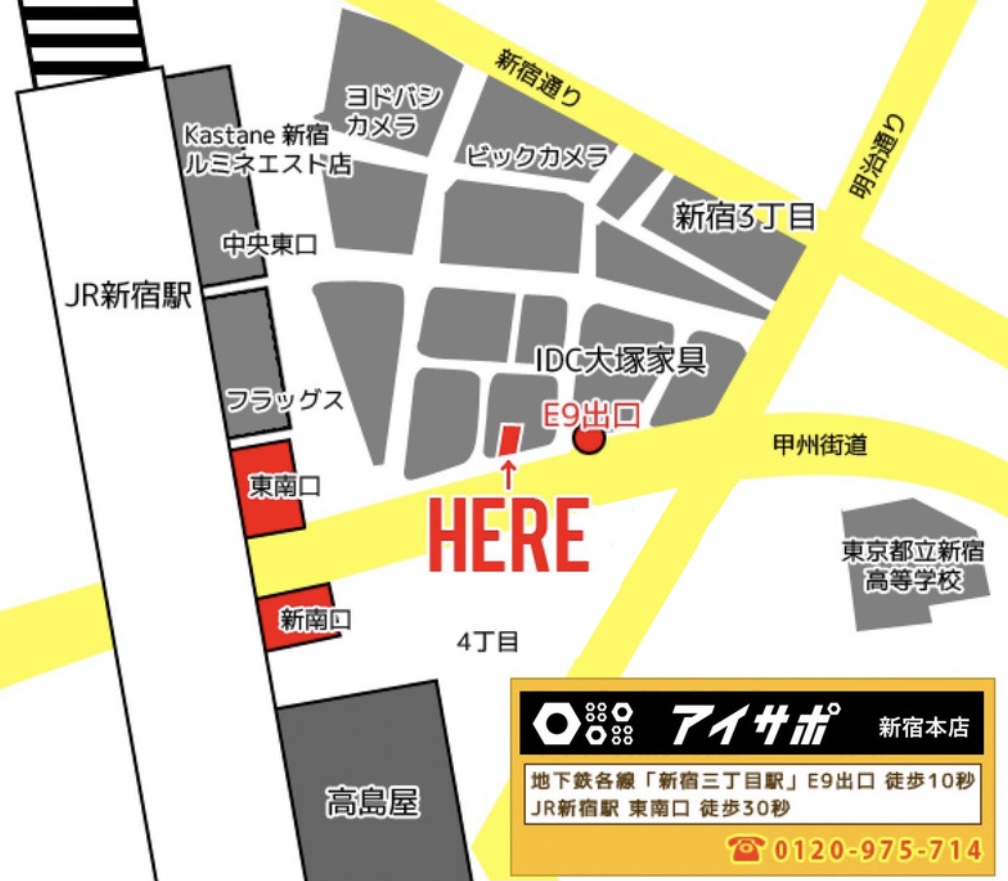
【アイサポ新宿店 最寄駅のご案内】
●JR 新宿駅【東南口】から徒歩30秒
●丸の内線 新宿三丁目駅【E9出口】から徒歩10秒
●副都心線 新宿三丁目駅【E9出口】から徒歩10秒
●都営新宿線 新宿三丁目駅【E9出口】から徒歩10秒
〒160-0022 東京都新宿区新宿3-35-3 森治ビル1F
【TEL】0120-975-714
