iPhoneの着信音を変更する方法|購入・自作・個別設定までわかりやすく解説【2026年版】

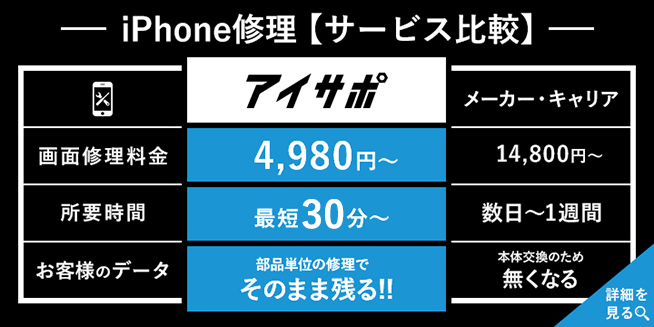
iPhone修理サービス比較

iPhoneの着信音を初期設定のまま使っていると、電車や職場、外出先で「今鳴っているのは自分のiPhone?」と迷ってしまうことがあります。

そんなときに便利なのが、iPhoneの着信音変更です。標準の着信音から選び直すだけでも判別しやすくなりますし、購入したサウンドや自作した音を設定すれば、より自分らしく使い分けられます。

また、家族・仕事関係・よく連絡を取る相手ごとに着信音を分けておけば、画面を見る前に誰からの電話か判断しやすくなるのも大きなメリットです。

この記事では、iPhoneの着信音を変更する基本手順から、着信音の購入方法GarageBandを使った自作方法連絡先ごとの個別設定LINEの通知音・通話音の変更方法まで、2026年時点の情報に合わせて詳しく解説します。

ポイント|iPhoneの着信音変更はこの3パターンを押さえればOK

  1. すぐ変えたいなら
    「設定」→「サウンドと触覚」→「着信音」で標準音を変更
  2. 人と違う音にしたいなら
    Tone Store / iTunes Storeで着信音を購入
  3. 好きな音を使いたいなら
    GarageBandで自作して着信音として書き出す

iPhoneの着信音は何が変更できる?まず知っておきたい基本

iPhoneでは、電話の着信時に鳴る着信音のほか、メッセージ受信時のテキストトーンや、カレンダー通知・メール通知などの各種サウンドを変更できます。

「着信音を変える」というと電話だけをイメージしがちですが、実際には用途ごとに音を分けることで、iPhone全体がかなり使いやすくなります。

たとえば、電話は落ち着いた音、メッセージは短い音、仕事用の重要な相手は別の着信音、といったように整理しておくと、通知の種類を瞬時に把握しやすくなります。

変更できる主な音の種類

  • 電話の着信音
  • メッセージ受信音
  • メール受信音/送信音
  • カレンダー通知音
  • リマインダー通知音
  • 一部アプリの通知音

まずは「電話の着信音」を変えるところから始めると、もっとも効果を実感しやすいでしょう。

iPhoneの着信音を変更する基本手順

もっとも簡単なのは、iPhoneに最初から入っている着信音の中から選ぶ方法です。特別なアプリやパソコンは不要で、数タップで変更できます。

標準の着信音に変更する方法

  • 1.「設定」を開く
  • 2.「サウンドと触覚」をタップ
  • 3.「着信音」をタップ
  • 4.一覧から好きな音を選ぶ

一覧でタップした音は試聴できるため、実際に聞き比べながら決められます。

「できるだけ聞き取りやすい音がいい」「静かな場所でも目立ちすぎない音がいい」など、自分の利用シーンに合わせて選ぶのがポイントです。

着信音を変えても聞こえにくいときの確認ポイント

着信音そのものを変えても、次の設定によっては気づきにくいことがあります。

  • 音量が小さすぎないか
  • 消音スイッチや集中モードの影響を受けていないか
  • 「サウンドと触覚」で着信音量が十分か
  • Bluetoothイヤホンや車載機器に音が出ていないか

「音を変えたのに違いがわからない」「鳴っているはずなのに気づきにくい」という場合は、まず音量や通知周りの設定もあわせて見直してみてください。

iPhoneで着信音を購入する方法

標準音では物足りない場合は、購入した着信音を使う方法があります。iPhoneでは、Tone StoreやiTunes Storeから着信音・通知音を購入できる仕組みがあります。

以前のように古い案内を見ながら複雑な操作をしなくても、現在はiPhone本体から比較的スムーズに購入できます。

Tone Storeから購入する方法

  • 1.「設定」を開く
  • 2.「サウンドと触覚」をタップ
  • 3.「着信音」を開く
  • 4.画面上部の「Tone Store」をタップ
  • 5.好みの着信音を探して購入する

iTunes Storeアプリから購入する方法

  • 1.「iTunes Store」アプリを開く
  • 2.「その他」または「More」をタップ
  • 3.「トーン」を選ぶ
  • 4.カテゴリや検索で探す
  • 5.試聴して気に入ったものを購入する

購入した着信音は、通常、着信音一覧の上部に表示されます。購入後に一覧へ戻り、選択すれば設定完了です。

購入タイプが向いている人

  • すぐに着信音を変えたい人
  • 自作の手間をかけたくない人
  • 楽曲や効果音を手軽に追加したい人

「操作は簡単なほうがいい」「失敗せずにサッと変えたい」という人は、購入型のほうが合っています。

好きな音を自作してiPhoneの着信音にする方法

「もっと自分らしい音にしたい」「好きな音源の一部を使いたい」という場合は、GarageBandを使って着信音を作成する方法があります。

現在のiPhoneでは、着信音の自作は主にGarageBand経由で行うのが基本です。以前よく紹介されていた「iTunesでAAC変換してm4rに変更して同期」という方法だけに頼るより、現行仕様ではGarageBandベースの手順のほうがわかりやすく、実用的です。

好きな曲を着信音にしたい人へ|GarageBandを使う方法がわかりやすい

iPhoneで好きな音を着信音にしたいときは、GarageBandを使って着信音を書き出す方法が実用的です。少し手順はありますが、iPhoneだけで完結しやすく、慣れれば好きな音源を自分用の着信音として使えるようになります。ここでは、基本の流れを順番に見ていきましょう。

自作着信音の大まかな流れ

  • 1.GarageBandアプリを用意する
  • 2.音声ファイルや曲を読み込む
  • 3.必要な部分だけに切り出す
  • 4.着信音として書き出す
  • 5.標準着信音または連絡先別に割り当てる

GarageBandでiPhoneの着信音を作る手順

好きな音源をiPhoneの着信音にしたい場合は、GarageBandを使って着信音を書き出す方法がわかりやすく実用的です。少し手順はありますが、流れを覚えてしまえば難しくありません。ここでは、iPhoneだけで着信音を作成する基本手順を順番に解説します。

  • 1.GarageBandをインストールする
    まずはApp Storeを開き、GarageBandをiPhoneにインストールします。すでに入っている場合は、そのまま起動して問題ありません。
  • 2.新規プロジェクトを作成する
    GarageBandを開いたら、新規作成画面から「TRACKS」を選び、「AUDIO RECORDER」をタップします。マイクのアイコンが目印です。
  • 3.トラック表示に切り替える
    画面左上にあるトラック表示のアイコンをタップして、タイムラインが見える画面に切り替えます。ここで音源の長さを調整したり、着信音として使いたい部分を切り出したりできます。
  • 4.着信音にしたい音源を読み込む
    右上のループアイコンをタップし、「ファイル」タブから使用したい音源を読み込みます。読み込んだ音源は、そのままトラック上へ配置します。
    なお、ここで選べるのは、iPhone本体や「ファイル」アプリ内に保存されている音源です。
  • 5.30秒以内に収まるよう長さを調整する
    画面右上付近の「+」をタップし、「セクションA」の長さを「自動」に変更します。これで音源が途中で不自然に切れにくくなります。
    その後、音源の波形の端をドラッグし、着信音として使いたい部分だけを残して、30秒以内になるよう調整してください。
  • 6.「マイソング」に保存する
    編集が終わったら、左上の下向きの三角アイコンをタップし、「マイソング」を選択します。これで作成した音源がGarageBand内に保存されます。
  • 7.着信音として書き出す
    保存した「マイソング」を長押しし、メニューから「共有」→「着信音」の順に選びます。これでiPhoneの着信音として使える形式で書き出せます。
  • 8.名前を付けて設定する
    最後に着信音の名前を入力して「書き出し」をタップします。書き出し完了後は、そのまま標準の着信音として設定したり、特定の連絡先だけに割り当てたりすることができます。

自作した着信音は、iPhoneらしい標準音とは違った印象にできるのが魅力です。家族や仕事関係など、相手ごとに着信音を分けたいときにも便利なので、iPhoneの着信音にこだわりたい人は一度試してみるとよいでしょう。

着信音として書き出せる長さには上限があり、30秒以内に収める必要があります。長すぎる場合は、GarageBand側で自動短縮する案内が表示されることがあります。

自作するときのポイント

  • 冒頭がはっきり聞こえる音にする
  • サビや盛り上がる部分だけを使う
  • 小さすぎず、音割れしにくい音量に調整する
  • 静かな場所でも気づける音域か確認する

着信音はフルで聞くものではなく、「鳴り始めの数秒で気づけるか」が重要です。好きな曲でも、イントロが静かすぎると着信音には向かないことがあります。

GarageBandで着信音を作るときの注意点

GarageBandを使えばiPhoneだけでオリジナルの着信音を作れますが、うまく設定するにはいくつか確認しておきたいポイントがあります。特に音源の保存場所着信音の長さ聞き取りやすさの3つは、作成前に押さえておくと失敗しにくくなります。

  • 音源はiPhone本体や「ファイル」アプリ内に保存しておく
    GarageBandで読み込めるのは、iPhone内で扱える音源です。あらかじめ「ファイル」アプリなどで、使いたい音源を保存しておくとスムーズです。
  • 着信音は30秒以内に収める
    長すぎる音源は、そのままでは着信音として使いにくくなります。使いたい部分だけを切り出して、30秒以内に調整しておくのが基本です。
  • 最初の数秒で気づける音を選ぶ
    着信音は長く聴くものではなく、鳴り始めですぐに気づけることが大切です。静かに始まる曲よりも、冒頭ではっきり音が入る部分のほうが着信音向きです。
  • 音量が小さすぎる音源は避ける
    元の音が小さいと、着信時に聞き取りにくくなることがあります。屋外やバッグの中でも気づきやすい音量感か確認しておくと安心です。
  • 人前で鳴っても困りにくい音かも考える
    個性的な着信音は便利ですが、職場や電車内などで目立ちすぎることもあります。普段の利用シーンに合った音を選ぶと使いやすくなります。

GarageBandで着信音を書き出せない・反映されないときの対処法

手順どおりに進めたつもりでも、着信音として保存できなかったり、書き出した音が一覧に出てこなかったりすることがあります。そのようなときは、次の点を順番に確認してみてください。

  • 1.音源が長すぎないか確認する
    着信音に使う部分が長すぎると、思ったように書き出せないことがあります。まずは30秒以内に収まっているか確認しましょう。
  • 2.音源が正しく読み込まれているか確認する
    トラック上に音源が入っていない、または途中で空白になっていると、書き出し時にうまくいかないことがあります。波形が正しく表示されているか見直してください。
  • 3.GarageBand内で一度「マイソング」に保存しているか確認する
    編集途中の状態ではなく、いったん「マイソング」に保存してから共有メニューを開く流れが必要です。保存前だと着信音として書き出せません。
  • 4.書き出し後に着信音一覧を確認する
    書き出しが完了したら、「設定」→「サウンドと触覚」→「着信音」を開いて、一覧に追加されているか確認します。すぐ表示されない場合は、設定画面を開き直すと反映されることがあります。
  • 5.標準着信音ではなく個別設定が優先されていないか確認する
    特定の相手に別の着信音を設定していると、標準着信音を変えてもその相手には反映されません。連絡先ごとの設定もあわせて見直しましょう。

パソコンで作成した音をiPhoneの着信音に使える?

パソコン側で音源を編集したい人は、MacでGarageBandやLogic Proを使って素材を作成し、それをiCloud Drive経由でiPhoneのGarageBandに渡して着信音化する方法がスムーズです。

Windows環境では、従来のiTunesだけでなく、現在は用途に応じてApple MusicアプリApple Devicesアプリが使われる場面もあります。

しかし、パソコンで作成するよりも、iPhoneのGarageBandで仕上げ、iPhone内で完結させるほうが、同期エラーを避けられ、わかりやすくおすすめの方法です。

連絡先ごとに着信音を変える方法

iPhoneの着信音変更で特に便利なのが、相手ごとの個別設定です。

たとえば、家族はすぐわかる音、仕事先は落ち着いた音、緊急連絡が多い相手は聞き取りやすい音にしておけば、iPhoneを取り出す前にある程度判断できます。

連絡先別に着信音を設定する手順

  • 1.「連絡先」アプリを開く
  • 2.着信音を変えたい相手を選ぶ
  • 3.右上の「編集」をタップ
  • 4.「着信音」をタップ
  • 5.好きな着信音を選んで「完了」をタップ

同様に、テキストトーンも相手ごとに変えられます。

個別設定が役立つ場面

  • 家族からの電話をすぐ見分けたい
  • 取引先からの電話だけ目立たせたい
  • 病院・学校・保育園など重要な連絡先を区別したい

シンプルですが、実際の使い勝手がかなり変わる設定です。

着信音だけでなく振動パターンも変えるともっとわかりやすい

着信音だけでなく、振動パターンも組み合わせると、ポケットやバッグの中でも気づきやすくなります。

iPhoneでは、着信音設定画面から振動パターンを選んだり、新しい振動を作成したりできます。音を出しにくい環境が多い人には特におすすめです。

こんな人は振動設定も見直したい

  • マナーモードで使うことが多い人
  • 職場や会議中に音を出せない人
  • バッグの中で着信に気づきにくい人

着信音が変更できない・反映されないときの原因と対処法

「設定したのに変わらない」「買った音が出てこない」「自作した音が見当たらない」といったケースもあります。そんなときは、次のポイントを順番に確認してください。

1. 購入した音が一覧に表示されない

購入後すぐに反映されない場合は、通信状態やApple Accountの状態を確認し、着信音一覧を開き直してみましょう。

2. 着信音ではなく通知音を変えていた

電話の着信音と、メッセージ・メールなどの通知音は別設定です。変更したい対象が「電話」なのか「通知」なのかを確認してください。

3. 集中モード・消音・音量設定の影響

着信音を変更していても、集中モードや消音状態、音量設定によっては気づきにくくなります。特に「音が変わらない」と感じるときは、音量周りの影響を疑ってみましょう。

4. 自作音源が長すぎる

自作着信音は長すぎるとそのままでは使えません。着信音として使うなら、冒頭から聞きやすい30秒以内の音に整理するのが基本です。

5. 連絡先ごとの設定に上書きされている

標準着信音を変えても、特定の相手だけは個別設定された着信音が優先されます。相手によって音が違う場合は、連絡先側の設定を確認してください。

LINEの着信音・通知音はiPhone本体の着信音と別物

ここで混同しやすいのが、LINEの着信音・通知音です。

LINE通話の音やメッセージ通知音は、通常の電話着信音と完全に同じ扱いではありません。iPhone本体の「着信音」を変えても、LINE側の設定や通知設定によって動作が変わります。

そのため、LINEの音を変えたい場合は、iPhone側の通知設定LINEアプリ内の設定の両方を確認する必要があります。

LINEの通知音を見直す方法

  • 1.LINEアプリを開く
  • 2.「ホーム」タブを開く
  • 3.右上の「設定」をタップ
  • 4.「通知」へ進む
  • 5.通知音・サウンド関連の項目を確認する

LINE通話まわりの音を見直す方法

  • 1.LINEアプリを開く
  • 2.「ホーム」→「設定」を開く
  • 3.「通話」へ進む
  • 4.「着信音」「呼出音」などの項目を確認する

また、iPhone側でも「設定」→「通知」→「LINE」で、通知を許可サウンドの設定が有効になっているかを確認しておくと安心です。

iPhoneの着信音を選ぶときのコツ

着信音は「好きな音」なら何でもよいように見えて、実際には使いやすさでかなり差が出ます。

聞き取りやすさ重視で選ぶ

通勤中・街中・職場などで使うなら、低音だけで始まる音より、少し輪郭のある音のほうが気づきやすい傾向があります。

長すぎる・静かすぎる音は避ける

好きな曲でも、入りが静かすぎると着信音には不向きです。最初の1~2秒で判別しやすい音を選ぶと、実用性が上がります。

公私で分ける

仕事関係とプライベートで違う着信音を設定すると、着信時の優先度判断がしやすくなります。

人前で鳴っても困らない音にする

個性的すぎる音は目立つ反面、静かな場所で気まずいこともあります。場面を選ばず使える音かどうかも意識すると失敗しにくいです。

iPhoneの着信音に関するよくある質問

Q. iPhoneの着信音は無料で変えられますか?

はい。iPhoneに最初から入っている標準の着信音に変更するだけなら無料です。購入音を使う場合は料金がかかることがあります。

Q. 好きな曲をそのまま着信音にできますか?

iPhoneでは、GarageBandを使って音源から着信音を作成する方法があります。ただし、長さや音源の扱いには注意が必要です。

Q. 自作着信音の長さは何秒までですか?

着信音としての書き出しは30秒以内が基本です。長い場合は短く調整する必要があります。

Q. 家族だけ別の着信音にできますか?

できます。連絡先ごとに着信音を設定できるため、家族や仕事先だけ別の音にすることが可能です。

Q. LINEの着信音はiPhone本体の着信音と同じですか?

同じではありません。LINE通話や通知音は、LINEアプリ内の設定やiPhoneの通知設定の影響を受けます。

Q. 着信音を変えたのに鳴らないのはなぜですか?

集中モード、消音設定、通知設定、音量不足、Bluetooth接続などが原因のことがあります。着信音設定そのもの以外も確認しましょう。

Q. 振動だけ変えることもできますか?

できます。着信音設定の中で振動パターンを選んだり、新規作成したりできます。

Q. 購入した着信音が見つからないときは?

着信音一覧を開き直し、Apple Accountや通信状況を確認してみてください。反映に時間がかかる場合もあります。

まとめ|iPhoneの着信音を変えるだけで使いやすさは大きく変わる

iPhoneの着信音変更は、見た目のカスタマイズよりも実用性の高い設定です。

標準の音から選ぶだけでも、自分のiPhoneだと気づきやすくなりますし、購入音や自作音を使えばさらに判別しやすくなります。連絡先ごとの個別設定まで活用すれば、電話に出る前に相手を把握しやすくなるのも大きなメリットです。

まずは、「設定」→「サウンドと触覚」→「着信音」から、自分に合う音へ変えてみてください。慣れてきたら、購入音やGarageBandでの自作、連絡先ごとの設定まで広げると、iPhoneがより快適に使えるようになります。

iPhone修理なら【アイサポ】はこちら>

iPhone修理店のメリットはこちら>

iPhone修理店舗一覧

iPhone修理店舗一覧